Cómo crear un canal de Twitch paso a paso
Aprende cómo crear un canal de Twitch desde cero: regístrate, personalízalo, configura OBS y haz tu primera transmisión en directo en pocos minutos.
En esta guía
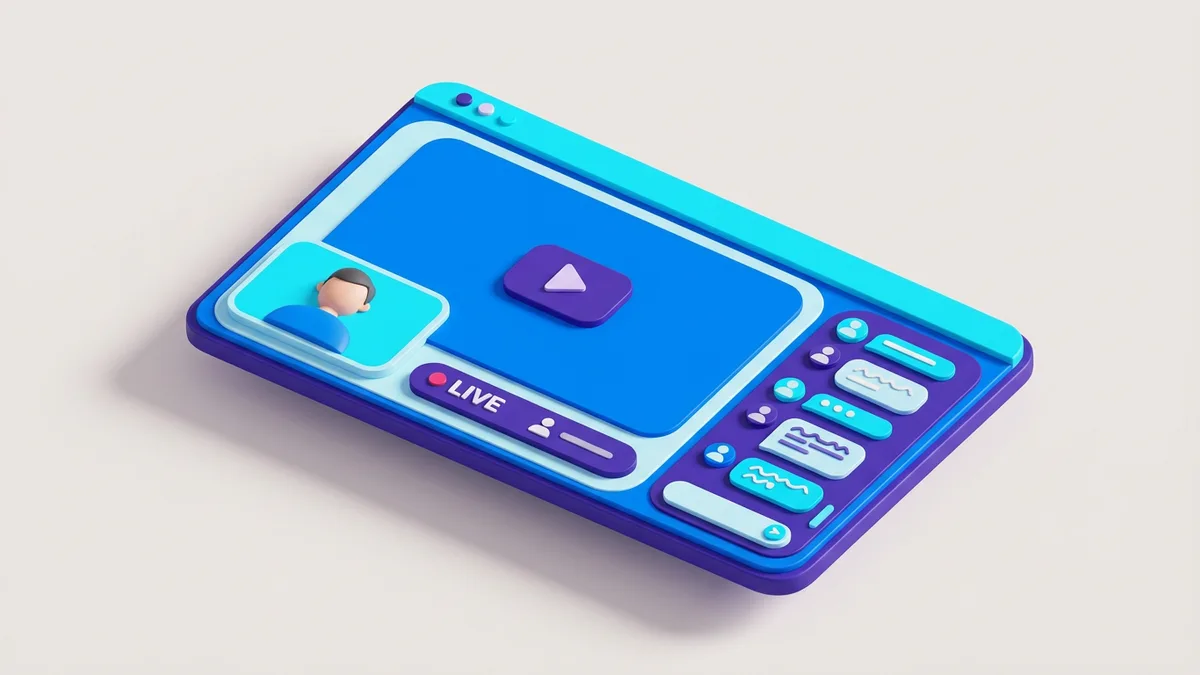
Para crear un canal de Twitch solo necesitas registrar una cuenta: cada cuenta nueva incluye su propio canal automáticamente. Después lo personalizas con foto, banner y descripción, conectas un software como OBS Studio y ya puedes transmitir en directo. Todo el proceso es gratuito y se hace en unos minutos.
Lo esencial: entra en twitch.tv, regístrate con tu correo y nombre de usuario, y tu canal queda creado en twitch.tv/tunombre. Para emitir, conecta OBS Studio o Twitch Studio a tu cuenta y pulsa "Iniciar transmisión".
Cómo crear tu canal de Twitch paso a paso
En Twitch no existe un botón de “crear canal” aparte: tu canal se genera solo al registrar la cuenta. Estos son los pasos para tenerlo activo y listo para emitir.
1. Regístrate en Twitch
- Entra en twitch.tv desde el navegador o abre la app de Twitch.
- Pulsa Registrarse e introduce nombre de usuario, contraseña, fecha de nacimiento y correo.
- Abre el correo de verificación y confirma tu cuenta con el enlace que recibes.
El nombre de usuario que elijas será también la dirección de tu canal (twitch.tv/tunombre), así que escoge algo corto, fácil de recordar y coherente con el contenido que vas a crear. Si todavía no tienes cuenta y quieres ver el registro con más detalle, revisa la guía de cómo crear una cuenta de Twitch.
2. Personaliza el aspecto del canal
Un canal bien presentado retiene más espectadores. Ve a Configuración del Creador > Configuración del canal y trabaja estos elementos:
- Imagen de perfil: una foto o logo cuadrado, idealmente 256x256 píxeles.
- Banner del perfil: la imagen superior de tu página, con 1200x480 píxeles como referencia.
- Biografía y paneles: una descripción breve y paneles bajo el reproductor con tus redes, horarios y reglas.
- Imagen sin conexión: lo que ven quienes entran cuando no estás emitiendo, una buena oportunidad para anunciar tu próximo directo.
Si quieres una miniatura llamativa para promocionar tus clips, te servirá lo que explicamos sobre cómo crear una portada atractiva para YouTube, ya que las técnicas de diseño son las mismas.
3. Configura la seguridad y la moderación
Antes del primer directo, protege tu comunidad. En Configuración > Moderación puedes activar filtros automáticos de lenguaje, exigir verificación por correo o teléfono para escribir en el chat y bloquear términos concretos. Cuando empieces a tener audiencia, asigna moderadores de confianza para que gestionen el chat mientras tú te centras en transmitir.
4. Instala y conecta un software de transmisión
Para emitir desde el ordenador necesitas un programa de streaming. Las tres opciones más usadas son OBS Studio, Streamlabs y Twitch Studio. Con cualquiera de ellos podrás:
- Capturar la pantalla, una ventana o el juego.
- Añadir overlays, alertas de seguidores y widgets.
- Ajustar resolución y calidad según tu conexión.
La conexión es sencilla. En OBS Studio, por ejemplo, vas a Ajustes > Emisión, eliges Twitch como servicio e inicias sesión con tu cuenta. Twitch Studio se enlaza solo al abrirlo con tu usuario, sin tocar claves de transmisión.
5. Haz tu primera transmisión
- Prepara la escena: micrófono, cámara (si la usas) y overlays listos.
- Pon un título claro y elige la categoría o juego correcto para que te encuentren.
- Pulsa Iniciar transmisión en tu software.
Haz una prueba en modo privado o con un título poco visible para revisar audio, vídeo y latencia antes de anunciar el directo. Una velocidad de subida estable de al menos 3-5 Mbps evita cortes en calidad estándar.
Qué necesitas antes de empezar
El registro es gratis y no exige nada especial, pero para emitir con buena calidad conviene tener cubierto lo siguiente:
- Cuenta de Twitch verificada, con el correo confirmado.
- Conexión estable con subida de 3 Mbps o más.
- Equipo compatible: un PC o consola, y micrófono y webcam si buscas un acabado profesional.
- Software de captura instalado (OBS, Streamlabs o Twitch Studio).
Qué programa de transmisión elegir
La diferencia entre los tres principales está en el equilibrio entre facilidad y personalización. Esta tabla resume cuál encaja mejor según tu nivel.
| Software | Facilidad de uso | Personalización | Consumo de recursos | Sistemas |
|---|---|---|---|---|
| Twitch Studio | Muy alta | Media | Bajo | Windows, Mac |
| OBS Studio | Media | Alta | Bajo | Windows, Mac, Linux |
| Streamlabs | Alta | Muy alta | Medio | Windows, Mac |
Si empiezas de cero, Twitch Studio es la vía más rápida porque viene preconfigurado. Cuando quieras control total sobre escenas y filtros, OBS Studio es el estándar entre streamers.
Cómo hacer crecer y monetizar tu canal
Crear el canal es el punto de partida; el crecimiento viene de la constancia y la promoción. Algunas pautas que funcionan:
- Mantén un horario fijo para que tu audiencia sepa cuándo encontrarte.
- Habla con el chat durante todo el directo: la interacción es lo que diferencia a Twitch del vídeo bajo demanda.
- Promociona los clips y avisos en otras plataformas; el enlace en tu perfil ayuda, y un Linktree reúne todas tus redes en un solo sitio.
- Colabora con otros creadores mediante raids y directos compartidos para ganar visibilidad.
- Únete al Programa de Afiliados cuando cumplas los requisitos para activar suscripciones, bits y reparto de ingresos por anuncios.
Preguntas frecuentes
¿Es gratis crear un canal de Twitch?
Sí. Registrar la cuenta y disponer del canal no cuesta nada, y emitir tampoco. Solo necesitas verificar tu correo. Los ingresos llegan más tarde, cuando entras en el Programa de Afiliados o de Socios.
¿Puedo transmitir desde el móvil?
Sí. La app de Twitch permite emitir en directo desde el teléfono, ideal para charlas o contenido sobre la marcha. Las opciones de overlays y escenas son más limitadas que en PC, así que para gameplay con buena calidad sigue siendo mejor el ordenador.
¿Qué requisitos pide Twitch para ser afiliado?
Necesitas al menos 50 seguidores y, en los últimos 30 días, haber transmitido un mínimo de 500 minutos en 7 días distintos con un promedio de 3 espectadores simultáneos. Al cumplirlo, Twitch te envía la invitación al programa.
¿Hace falta cámara para transmitir?
No es obligatorio. Muchos canales emiten solo con gameplay y voz. Aun así, mostrar la cámara aumenta la cercanía y suele mejorar la retención, sobre todo en directos de charla o reacción.
¿Puedo cambiar el nombre del canal después de crearlo?
Sí, desde la configuración de tu cuenta, pero solo una vez cada 60 días. Al cambiarlo, tu antigua URL deja de funcionar, así que avisa a tu audiencia antes de hacerlo.
Guías relacionadas
Cómo crear un canal de WhatsApp paso a paso
Aprende cómo crear un canal de WhatsApp en minutos: pásalo a la pestaña Novedades, configura nombre y privacidad, y empieza a difundir a tus seguidores.
Ver la guía
Cómo crear un canal de Telegram paso a paso
Aprende cómo crear un canal de Telegram en minutos: configúralo, elige público o privado y empieza a difundir contenido a suscriptores ilimitados.
Ver la guía