Cómo configurar Time Machine en Mac paso a paso
Aprende a configurar Time Machine en Mac: elige el disco, activa las copias automáticas, cífralas y restaura archivos o el sistema completo cuando lo necesites.
En esta guía
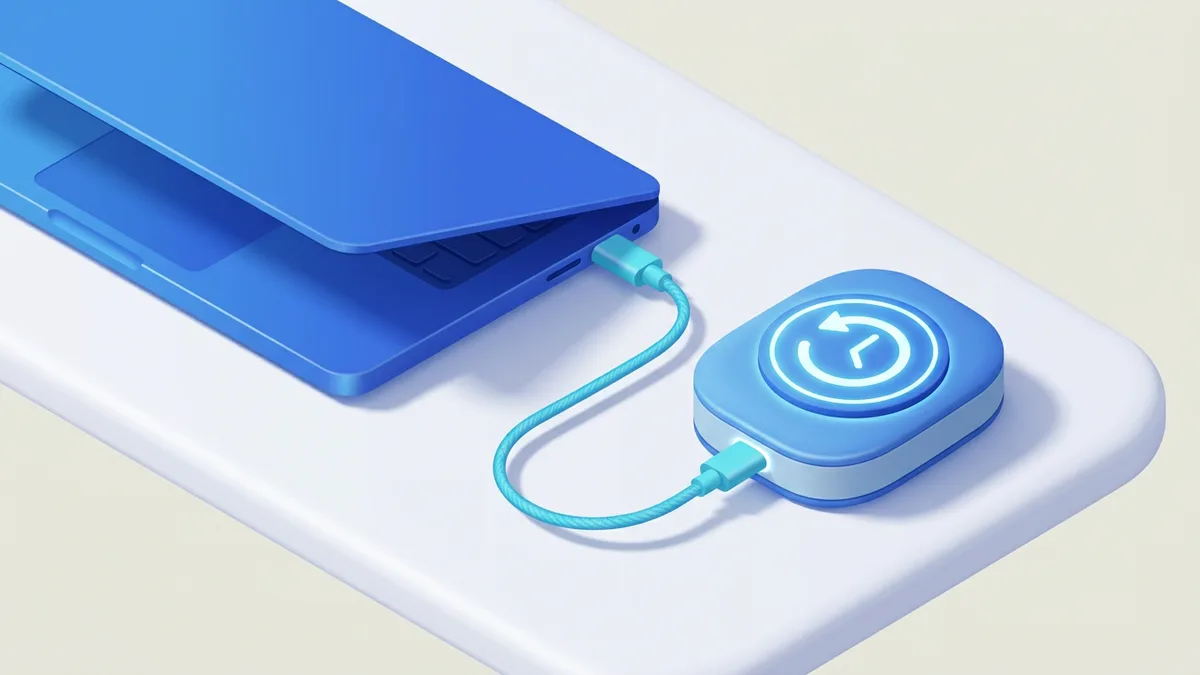
Configurar Time Machine te lleva menos de cinco minutos y deja tu Mac protegida con copias automáticas cada hora. Solo necesitas un disco externo conectado y activar la opción en los ajustes del sistema. A partir de ahí funciona en segundo plano y puedes recuperar desde un archivo borrado hasta el sistema entero.
Lo esencial: conecta un disco externo, abre Ajustes del Sistema > General > Time Machine, pulsa "Añadir disco de copia de seguridad", elige tu disco y listo: macOS hará copias automáticas cada hora sin que tengas que hacer nada más.
Cómo configurar Time Machine en Mac paso a paso
El proceso consiste en conectar un disco, asignarlo a Time Machine y dejar que macOS haga la primera copia completa. Estos son los pasos.
1. Conecta y elige el disco de respaldo
Conecta un disco duro externo o un SSD al Mac por USB, USB-C o Thunderbolt. También sirve un NAS compatible con Time Machine si quieres hacer copias por red. Lo ideal es que el disco tenga al menos el doble de capacidad que los datos que vas a respaldar, porque Time Machine guarda versiones antiguas hasta llenar el espacio disponible.
Al conectar un disco nuevo, macOS suele preguntar si quieres usarlo para Time Machine. Si no aparece el aviso, lo haces a mano:
- En macOS Ventura, Sonoma o posterior: Ajustes del Sistema > General > Time Machine > Añadir disco de copia de seguridad.
- En macOS Monterey o anterior: Preferencias del Sistema > Time Machine > Seleccionar disco de respaldo.
- Elige el disco y pulsa Usar disco o Configurar disco.
2. Decide si cifras la copia
Justo al asignar el disco, macOS te pregunta si quieres cifrar la copia de seguridad. Actívalo si el disco puede perderse o te lo pueden robar: el cifrado obliga a introducir una contraseña para leer los datos. Apúntala bien, porque sin ella la copia es irrecuperable. El primer cifrado tarda un rato, pero después apenas se nota.
3. Deja que haga la primera copia y ajusta exclusiones
Una vez asignado el disco, Time Machine arranca la copia completa inicial. Puede tardar desde unos minutos hasta varias horas según la cantidad de datos y la velocidad del disco. Las siguientes copias son incrementales: solo guardan lo que cambió, así que son mucho más rápidas.
Si quieres ahorrar espacio, excluye carpetas pesadas que no necesitas respaldar (descargas temporales, máquinas virtuales, cachés):
- Entra en Opciones dentro de la configuración de Time Machine.
- Pulsa el botón + y añade las carpetas o discos que quieras dejar fuera.
En las versiones recientes de macOS también puedes elegir cada cuánto se hace la copia (cada hora, cada día o cada semana) desde ese mismo menú de opciones. En las antiguas, la frecuencia es fija: una copia por hora.
4. Restaura archivos o el sistema completo
Para recuperar un archivo concreto, abre la carpeta donde estaba, pulsa el icono de Time Machine en la barra de menús y entra en la línea temporal:
- Selecciona Entrar en Time Machine (o Examinar copias de seguridad).
- Navega por las fechas con las flechas hasta encontrar la versión que quieres.
- Selecciona el archivo o carpeta y pulsa Restaurar.
Para una restauración completa del Mac, arranca el equipo en modo recuperación, conecta el disco de Time Machine y elige Restaurar desde una copia de seguridad de Time Machine. También puedes usar el Asistente de Migración para pasar archivos, apps y ajustes a un Mac nuevo desde tu copia. Si quieres tener el procedimiento completo a mano, revisa la guía sobre cómo crear una copia de seguridad en Mac.
Qué respalda Time Machine y cómo funciona
Time Machine es la herramienta de copias de seguridad integrada en macOS. Guarda automáticamente documentos, fotos, correo, aplicaciones y los ajustes del sistema, y conserva varias versiones para que puedas volver atrás en el tiempo. Por eso lleva ese nombre: navegas entre fechas como si recorrieras una línea temporal.
Su lógica de retención mantiene copias horarias de las últimas 24 horas, diarias del último mes y semanales mientras quede espacio en el disco. Cuando se llena, borra las copias más antiguas para hacer sitio a las nuevas. No tienes que gestionar nada de esto a mano. Si quieres entender la diferencia con programar respaldos por tu cuenta, te interesa la guía de copias de seguridad automáticas en Mac.
Comparativa de discos para Time Machine
El disco que elijas marca la velocidad de las copias y su fiabilidad a largo plazo. Esta tabla resume las opciones más habituales.
| Tipo de disco | Velocidad | Fiabilidad | Coste | Recomendado para |
|---|---|---|---|---|
| Disco duro externo (HDD) | Media | Alta | Bajo | Uso doméstico general |
| SSD externo | Alta | Muy alta | Medio-alto | Copias rápidas y uso intensivo |
| NAS en red | Variable | Alta (con RAID) | Alto | Varios equipos y entornos profesionales |
Para la mayoría de usuarios, un HDD externo cumple de sobra y es la opción más barata. El SSD compensa si haces copias frecuentes y te molesta la espera. El NAS tiene sentido cuando varios Mac en la misma red comparten respaldo o quieres redundancia con RAID.
Consejos para que tus copias sean fiables
- Revisa de vez en cuando que las copias se completan, desde el icono de Time Machine en la barra de menús.
- Alterna entre dos discos si quieres una capa extra de seguridad: si uno falla, tienes el otro.
- Desconecta el disco cuando viajes o si tu equipo está en zona de riesgo de robo.
- No borres a mano los archivos de la carpeta de copias; deja que Time Machine los gestione.
- Complementa con la nube para tus archivos críticos. Un disco local no protege frente a incendio o robo de todo el equipo, así que combinarlo con una copia de seguridad en Windows u otra ubicación si usas varios sistemas suma tranquilidad.
Si gestionas datos importantes en otros dispositivos, conviene aplicar la misma lógica de respaldo en ellos, como con una copia de seguridad de Android.
Preguntas frecuentes
¿Puedo usar Time Machine con varios discos de respaldo?
Sí. Puedes añadir varios discos y Time Machine irá alternando las copias entre ellos de forma automática. Es una buena práctica para no depender de un solo soporte físico, ya que cualquier disco puede fallar con el tiempo.
¿Qué pasa si borro un archivo que ya estaba respaldado?
Seguirá disponible en las copias anteriores aunque lo elimines del Mac. Podrás recuperarlo entrando en Time Machine y buscando una fecha previa. La única excepción es que el disco se llene y Time Machine elimine las copias más antiguas para liberar espacio.
¿Time Machine ralentiza el Mac mientras hace la copia?
En general no se nota. Las copias se ejecutan en segundo plano con baja prioridad y macOS reparte los recursos para no interferir con tu trabajo. Como mucho, la primera copia completa puede notarse un poco por la cantidad de datos que mueve.
¿Puedo recuperar todo en un Mac nuevo con mi copia de Time Machine?
Sí. Durante la configuración inicial de un Mac nuevo, el Asistente de Migración te deja transferir archivos, aplicaciones, cuentas y ajustes desde tu disco de Time Machine. Es la forma más rápida de dejar el equipo nuevo igual que el anterior.
¿Necesito dejar el disco conectado todo el tiempo?
No es obligatorio, pero sí recomendable si quieres copias cada hora. Si conectas el disco solo de vez en cuando, Time Machine hará la copia en ese momento, aunque pasarás más tiempo sin protección entre respaldos. Para un portátil, lo cómodo es conectarlo al llegar a casa o a la oficina.
Guías relacionadas
Cómo crear una copia de seguridad en Mac paso a paso
Aprende a crear una copia de seguridad en Mac con Time Machine, iCloud o de forma manual. Guía paso a paso para proteger y restaurar tus archivos.
Ver la guía
Cómo programar copias de seguridad automáticas en Mac
Aprende a programar copias de seguridad automáticas en Mac con Time Machine y alternativas, paso a paso, para no volver a perder ningún archivo.
Ver la guía