Cómo crear un cuadro sinóptico (tipos, pasos y ejemplos)
Cómo hacer un cuadro sinóptico paso a paso: qué es, sus partes, los 3 tipos, ejemplos resueltos y cómo crearlo en Word o Canva. Con plantilla para descargar.
En esta guía
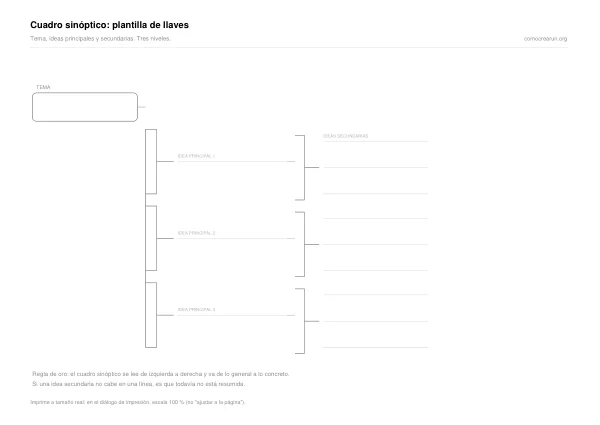
El cuadro sinóptico es una de las mejores herramientas para estudiar: te obliga a jerarquizar la información y quedarte con lo esencial. Aquí tienes qué es y cuáles son sus partes, cómo hacer un cuadro sinóptico paso a paso, los tres tipos que existen, varios ejemplos resueltos y cómo crearlo en papel, en Word o con herramientas online.
Lo esencial: un cuadro sinóptico va de lo general a lo concreto, de izquierda a derecha, usando llaves { }. Pon el tema principal a la izquierda, abre una llave hacia las ideas secundarias y, de cada una, otra llave hacia sus detalles. La clave es jerarquizar bien antes de dibujar.
Qué es: un cuadro sinóptico es un organizador gráfico que resume un tema ordenando sus ideas de lo general a lo particular en niveles jerárquicos, normalmente unidos con llaves. Sus partes son tres: idea principal, ideas secundarias y detalles.
Qué es un cuadro sinóptico y para qué sirve
Un cuadro sinóptico muestra de un vistazo cómo se organiza un tema: qué es lo principal, qué se desprende de ello y qué detalles cuelgan de cada parte. Por eso es tan útil para resumir un temario, preparar un examen o estudiar una oposición: al construirlo te obligas a entender la materia, no solo a copiarla. En España es uno de los recursos más usados en la ESO, Bachillerato y en la preparación de oposiciones precisamente por eso.
No sirve para todo. Funciona cuando la información tiene una jerarquía clara (de lo general al detalle). Si lo que tienes son ideas que se cruzan entre sí, encajará mejor un mapa conceptual; y si solo quieres una lluvia de ideas, un mapa mental.
Pasos para hacer un cuadro sinóptico
- Lee y subraya lo importante. Identifica el tema central y las ideas que se desprenden de él.
- Jerarquiza las ideas de lo más general a lo más concreto: tema → ideas secundarias → detalles. Esta es la parte que de verdad importa.
- Dibuja de izquierda a derecha. Coloca el tema a la izquierda y abre una llave hacia las ideas secundarias; de cada una, otra llave hacia sus detalles.
- Usa pocas palabras por nivel: palabras clave o frases muy cortas, nunca párrafos.
- Revisa que la jerarquía sea coherente y que ninguna rama quede suelta.
Las partes y la estructura: los 3 niveles
- Idea principal (a la izquierda): el tema central.
- Ideas secundarias: las grandes divisiones del tema.
- Detalles: los datos concretos de cada idea secundaria.
Mantén el mismo número de niveles en todas las ramas siempre que puedas; eso hace que el cuadro se entienda de un vistazo.
Ejemplos de cuadro sinóptico
Así se ve un cuadro sinóptico sencillo sobre «Los seres vivos»:
                       ┌ Vertebrados (mamíferos, aves, peces…)
            ┌ Animales ┤
            │          └ Invertebrados (insectos, moluscos…)
Seres vivos ┤
            │          ┌ Con flor (rosal, girasol…)
            └ Plantas ─┤
                       └ Sin flor (helechos, musgos…)
Y este otro resume los «Tipos de oraciones según su estructura», un clásico de Lengua:
                      ┌ Enunciativas (afirman o niegan)
          ┌ Por la    │ Interrogativas (preguntan)
          │ actitud  ─┤ Exclamativas (emoción)
          │           └ Imperativas (orden o ruego)
Oraciones ┤
          │           ┌ Simples (un solo verbo)
          └ Por el   ─┤
            número      └ Compuestas (dos o más verbos)
            de verbos
Fíjate en el patrón: a la izquierda, el tema; las llaves se abren hacia la derecha en cada nivel, y los detalles quedan al final de cada rama. Cualquier tema, por extenso que sea, se puede ordenar así. Tienes más en ejemplos de cuadro sinóptico de distintas materias.
Los 3 tipos de cuadro sinóptico
Aunque todos comparten la misma lógica jerárquica, hay tres formas de representarlo:
| Tipo | Cómo se ve | Cuándo usarlo |
|---|---|---|
| De llaves | El clásico: llaves { que se abren de izquierda a derecha | El más común para estudiar y resumir temario |
| De diagrama (sangría/columnas) | Niveles ordenados con sangrías o columnas, sin llaves | Cuando hay muchos niveles y las llaves se quedan estrechas |
| De red (nodos) | Cajas conectadas con líneas | Temas con alguna relación cruzada (roza el mapa conceptual) |
Para la mayoría de casos, el de llaves es el más claro y el que se pide en clase. Reserva el de red para cuando las ideas empiezan a conectarse entre sí.
Cómo hacer un cuadro sinóptico en Word, Canva o a mano
- A mano (lo más rápido para estudiar): dibuja la llave principal con regla y ve abriendo ramas. Es lo más eficaz para memorizar.
- En Word: inserta una llave desde Insertar → Formas (grupo «Llaves»), añade cuadros de texto para cada nivel y agrúpalos. También puedes usar SmartArt (tipo jerarquía). Si te manejas con SmartArt, te servirá nuestra guía de cómo crear un organigrama en Word, porque la mecánica es la misma. Tienes el detalle en cómo hacer un cuadro sinóptico en Word.
- Online (Canva, Lucidchart, Creately): parte de una plantilla de «cuadro sinóptico» o «mapa de llaves», personaliza colores y descárgalo en PNG o PDF. Ideal si quieres un resultado limpio para entregar.
Consejo: asigna un color a cada idea secundaria. El color ayuda a la memoria mucho más de lo que parece, sin recargar el cuadro.
Cuadro sinóptico vs. otros esquemas
No siempre es la mejor opción. Esta tabla te ayuda a elegir:
| Esquema | Forma | Cuándo usarlo |
|---|---|---|
| Cuadro sinóptico | Llaves de izquierda a derecha | Resumir un tema jerárquico (de general a detalle) |
| Mapa conceptual | Red de nodos unidos | Relacionar conceptos que se conectan entre sí |
| Mapa mental | Radial desde el centro | Lluvia de ideas y asociaciones libres |
| Esquema | Lista con sangrías | Ordenar ideas de forma rápida y lineal |
Errores que conviene evitar
Errores comunes:
- Meter frases largas en lugar de palabras clave.
- Mezclar niveles distintos en la misma rama.
- Dejar ramas sueltas o sin conectar con su nivel superior.
- Empezar a dibujar sin haber jerarquizado antes (el error más común).
Preguntas frecuentes
¿Cuál es la diferencia entre un cuadro sinóptico y un mapa conceptual?
El cuadro sinóptico organiza la información de forma jerárquica con llaves (de lo general al detalle). El mapa conceptual muestra cómo se conectan varios conceptos mediante nodos y líneas, sin una jerarquía estricta. Usa el sinóptico para resumir; el mapa conceptual para relacionar.
¿Qué elementos o partes debe tener un cuadro sinóptico?
Un tema principal, sus ideas secundarias, los detalles de cada una y la estructura gráfica (las llaves o líneas) que conecta los tres niveles.
¿Cuántos tipos de cuadro sinóptico hay?
Tres: de llaves (el clásico), de diagrama (con sangrías o columnas, sin llaves) y de red o de nodos (cajas conectadas con líneas, para temas con relaciones cruzadas).
¿Se puede hacer un cuadro sinóptico en Word?
Sí. Usa las llaves de Insertar → Formas con cuadros de texto, o la herramienta SmartArt con un diseño de jerarquía. Luego puedes ajustar colores y tamaños.
¿Para qué materias es más útil?
Sobre todo para materias teóricas con mucha información que clasificar: Historia, Biología, Ciencias Sociales, Filosofía o Literatura. En realidad sirve para cualquier tema que se pueda ordenar de lo general a lo concreto, y es muy socorrido para resumir temario de oposiciones.
Guías relacionadas

Ejemplos de cuadro sinóptico (de varias materias)
Ejemplos de cuadro sinóptico resueltos de varias materias (biología, lengua, historia, ciencias) para copiar la estructura de llaves y hacer el tuyo.
Ver la guía
Cómo hacer un cuadro sinóptico en Word paso a paso
Cómo hacer un cuadro sinóptico en Word paso a paso: con llaves desde Insertar Formas o con SmartArt de jerarquía. Dos métodos claros con sus ventajas.
Ver la guía