Cómo crear una cuenta de Pinterest paso a paso
Abre tu cuenta de Pinterest y elige bien entre perfil personal o de empresa: registro, primeros tableros y qué da la cuenta business que no da la normal.
En esta guía
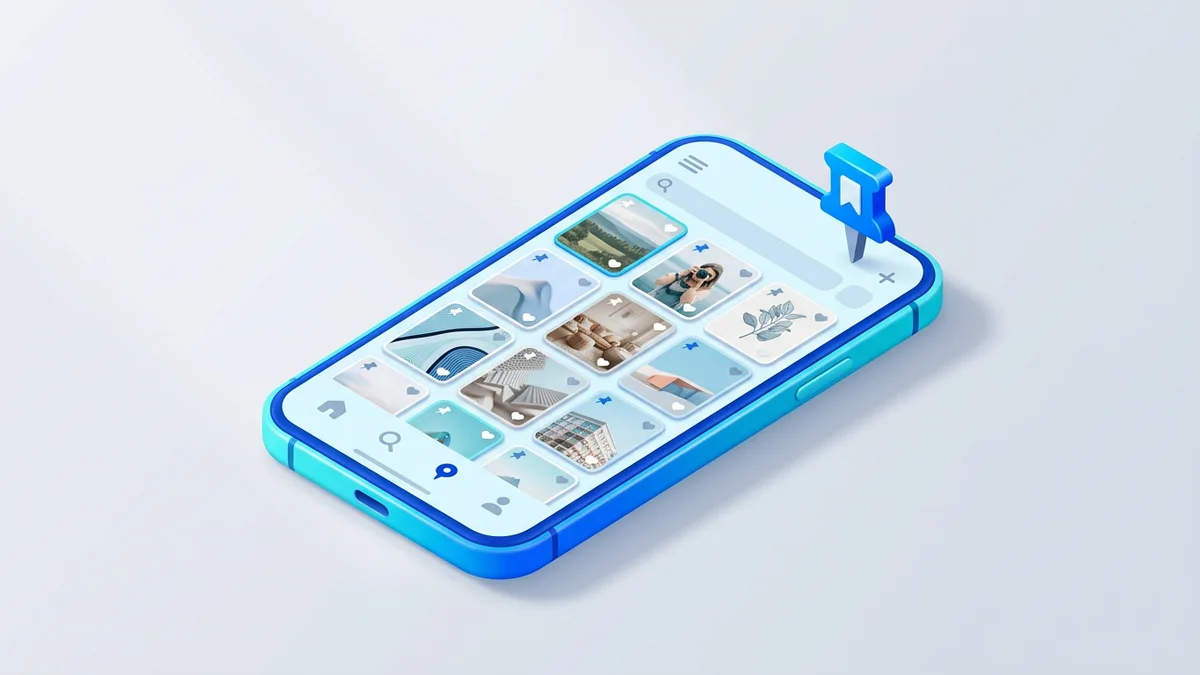
Crear una cuenta de Pinterest es gratis y te lleva un par de minutos, tanto desde el navegador como desde la app. Solo necesitas un correo electrónico (o tu cuenta de Google, Facebook o Apple) y elegir una contraseña. Aquí tienes el proceso completo y los primeros ajustes que conviene hacer.
Lo esencial: entra en pinterest.com o abre la app, introduce tu correo, contraseña y fecha de nacimiento, pulsa "Continuar" y elige al menos cinco intereses para personalizar tu feed.
Cómo crear tu cuenta de Pinterest
El registro es prácticamente igual en el ordenador y en el móvil. En ambos casos eliges entre crear la cuenta con un correo o usar un acceso rápido con Google, Facebook o, en iPhone, tu ID de Apple. Estos son los dos caminos.
Desde el navegador en el ordenador
- Abre tu navegador y entra en www.pinterest.com.
- En el formulario de la portada, escribe tu correo electrónico, crea una contraseña y añade tu fecha de nacimiento.
- Pulsa “Continuar” para avanzar.
- Si prefieres ir más rápido, usa los botones de Google o Facebook y Pinterest importará tus datos básicos sin que tengas que rellenar nada.
Conviene poner una clave que no uses en otros sitios. Si quieres una pauta sencilla, mira cómo crear una contraseña segura.
Desde la app en iOS y Android
- Busca “Pinterest” en la App Store (iPhone) o en Google Play (Android) y descarga la app gratuita.
- Ábrela y toca “Registrarse”.
- Introduce tu correo, una contraseña y tu fecha de nacimiento, igual que en la web.
- También puedes registrarte con tu cuenta de Google, Facebook o tu ID de Apple desde la misma pantalla.
En cuanto confirmes los datos, la app te llevará directamente a la pantalla de intereses para empezar a mostrarte contenido afín.
Tabla rápida: navegador frente a app
| Aspecto | Navegador (PC) | App (móvil) |
|---|---|---|
| Datos necesarios | Correo, contraseña, fecha de nacimiento | Correo, contraseña, fecha de nacimiento |
| Acceso rápido | Google, Facebook | Google, Facebook, ID de Apple |
| Guardar Pines fuera de Pinterest | Extensión del botón Pinterest | Botón “compartir” del sistema |
| Mejor para | Organizar tableros con calma | Guardar ideas sobre la marcha |
Configura tu perfil para que el feed acierte
Tener la cuenta es solo el principio. Estos tres ajustes hacen que Pinterest entienda qué quieres ver y que tu perfil resulte claro para los demás.
Elige tus intereses (el paso que más influye)
Justo después de registrarte, Pinterest te pide seleccionar al menos cinco temas: cocina, decoración, moda, tecnología, viajes, etc. Esta elección define el contenido inicial de tu feed, así que marca lo que de verdad te interesa. Puedes cambiar o ampliar tus intereses más adelante desde los ajustes.
Completa tu perfil
Ve a tu perfil y pulsa “Editar perfil”. Ahí puedes:
- Subir una foto que te represente.
- Definir tu nombre y nombre de usuario, que formará parte de la URL de tu perfil.
- Escribir una biografía breve que resuma quién eres o qué publicas.
Crea tu primer tablero
Los tableros son las carpetas donde guardas los Pines. Funcionan muy bien para reunir referencias de un proyecto, como un moodboard digital. Para crear el primero:
- Entra en tu perfil y abre la pestaña “Guardado”.
- Toca el icono ”+” y elige “Tablero”.
- Ponle un nombre descriptivo, por ejemplo “Ideas para el salón” o “Recetas rápidas”.
- Decide si lo quieres público o secreto (privado).
Después, navega por tu feed, pasa el cursor o toca cualquier imagen y pulsa el botón rojo “Guardar” para añadirla al tablero que elijas.
Cuenta personal o cuenta de empresa
La cuenta que acabas de crear es personal y sirve para guardar ideas y seguir a otros perfiles. Si vas a usar Pinterest para promocionar una marca o vender, te interesa la versión Business.
| Cuenta personal | Cuenta Business | |
|---|---|---|
| Precio | Gratis | Gratis |
| Estadísticas | No | Sí, métricas de Pines y audiencia |
| Crear anuncios | No | Sí |
| Para quién | Uso personal | Marcas y creadores |
Puedes convertir tu cuenta personal en Business cuando quieras desde los ajustes, sin coste y sin perder lo que ya tengas guardado. Si tu objetivo es vender, encaja bien con tener una tienda online y reforzar tu presencia con un canal de YouTube donde mostrar tus productos en vídeo.
Qué es Pinterest y para qué sirve
Pinterest es un buscador visual de ideas. En lugar de un muro cronológico, su feed te muestra imágenes y vídeos (los Pines) según tus intereses y tu actividad. Cada Pin suele enlazar a una receta, un tutorial, un producto o un artículo, así que funciona tanto para inspirarte como para descubrir páginas nuevas. Los tableros son tus colecciones temáticas, y cuanto más guardas, más afinado queda lo que te propone el algoritmo.
Preguntas frecuentes
¿Es gratis crear una cuenta en Pinterest?
Sí, registrarte y usar una cuenta personal no cuesta nada. Pinterest gana dinero con los Pines promocionados que contratan las empresas, pero para el usuario es completamente gratuito.
¿Necesito una cuenta para ver el contenido?
Puedes echar un vistazo a una cantidad limitada de Pines sin cuenta, pero la plataforma te pedirá iniciar sesión enseguida. Para guardar Pines, crear tableros, seguir perfiles y tener un feed personalizado sí hace falta registrarse.
¿Puedo usar el mismo correo si ya tuve una cuenta?
Si cerraste o desactivaste una cuenta anterior, normalmente puedes reactivarla iniciando sesión con ese correo dentro del plazo que indica Pinterest. Si la cuenta se eliminó de forma definitiva, ese correo queda libre y puedes crear una nueva desde cero.
¿Cómo cambio mis intereses después de registrarme?
Entra en los ajustes de tu cuenta, busca la sección de intereses o “ajustar tu página de inicio” y añade o quita temas. También influye guardar Pines y seguir tableros: el feed se adapta solo según con qué interactúas.
¿Puedo tener varias cuentas de Pinterest?
Sí. Mucha gente mantiene una cuenta personal y otra de empresa, y la app permite cambiar entre ellas sin cerrar sesión. Cada cuenta necesita su propio correo electrónico para diferenciarse.