Cómo crear un modelo 3D desde cero paso a paso
Aprende cómo crear un modelo 3D desde cero con Blender u otra herramienta gratuita: planificación, modelado, texturas y exportación paso a paso.
En esta guía
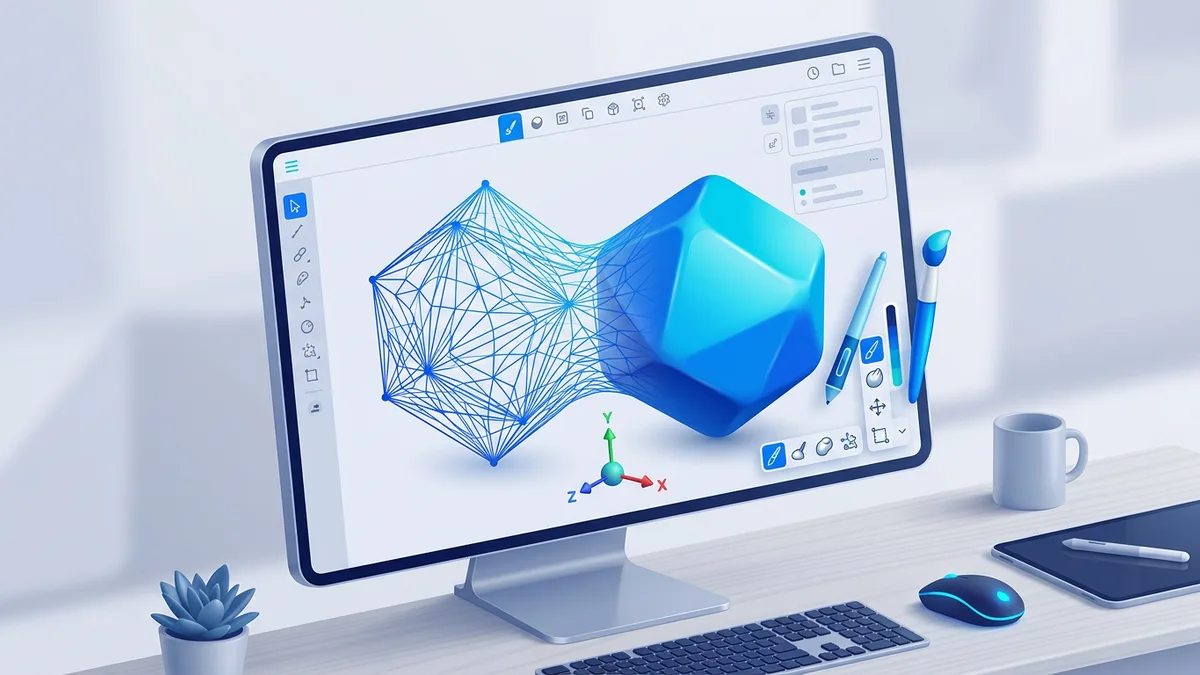
Crear un modelo 3D consiste en construir la forma de un objeto a partir de figuras básicas (cubos, esferas, cilindros) y luego refinarla, texturizarla y exportarla. Con una herramienta gratuita como Blender o Tinkercad puedes empezar el mismo día, sin experiencia previa. En esta guía tienes el flujo completo, desde el boceto hasta el archivo final listo para imprimir o usar en un juego.
Lo esencial: instala Blender (gratis), parte de una forma primitiva y modifícala con las herramientas de mover, escalar y extruir; cuando tengas la forma, aplica texturas y exporta en STL para imprimir o en FBX/GLTF para videojuegos.
Qué es: Un modelo 3D es la representación digital de un objeto con volumen (vértices, aristas y caras). Se crea en programas como Blender (gratis) y se exporta en STL para impresión 3D o en FBX/GLTF para videojuegos.
Cómo crear un modelo 3D paso a paso
Este es el flujo de trabajo estándar para modelar un objeto sencillo. Lo verás con Blender como referencia, pero los mismos pasos sirven en casi cualquier programa.
1. Planifica y haz un boceto
Antes de abrir el software, decide qué objeto quieres crear y dibújalo en papel o en digital, aunque sea un esquema rápido. Tener una referencia visual delante evita que improvises sobre la marcha y te ahorra rehacer trabajo. Si vas a modelar algo real, mide o busca sus proporciones.
2. Configura el proyecto
- Abre el programa y crea un archivo nuevo.
- Ajusta las unidades de medida que necesites (metros, milímetros). Esto es clave si el modelo es para impresión 3D, porque la escala debe ser exacta.
- Borra los objetos de ejemplo y guarda el proyecto con un nombre claro.
3. Modela la forma base
El modelado arranca con formas primitivas: cubos, esferas o cilindros. A partir de una de ellas vas dando forma al objeto:
- Elige la primitiva más parecida a tu diseño.
- Usa las herramientas de mover, escalar, rotar y extruir para deformarla.
- Ve definiendo la silueta general antes de tocar los detalles.
La regla práctica: primero el volumen, después la precisión. No empieces puliendo una esquina si todavía no tienes el bulto general.
4. Añade detalles y optimiza la malla
Con la forma base lista, suma aristas, biseles, agujeros o relieves. Aquí entran técnicas más avanzadas como la subdivisión de superficies (para curvas suaves) o el esculpido digital (para detalles orgánicos como arrugas o músculos).
Si el modelo va a un videojuego o a una app en tiempo real, vigila el número de polígonos: cuantos menos uses sin perder la silueta, mejor rendimiento tendrás.
5. Aplica materiales y texturas
Los materiales definen el color, el brillo y la rugosidad de la superficie. Para que una imagen se aplique bien sobre el modelo necesitas desplegar su mapa UV, que es como abrir el objeto en plano igual que despliegas una caja de cartón.
- Crea o asigna un material por cada superficie (metal, plástico, madera).
- Despliega el UV antes de pintar o colocar texturas.
- Puedes usar imágenes propias o texturas procedurales que genera el propio programa.
6. Ilumina y haz un render de prueba
Coloca una o varias luces en la escena para ver el modelo con volumen real. Lanza un render rápido para detectar fallos: caras invertidas, sombras raras o texturas estiradas. Es más fácil corregir ahora que después de exportar.
7. Exporta el modelo 3D
Cuando estés conforme, exporta en el formato que pida tu uso final. Comprueba siempre la escala y la orientación antes de guardar, porque son los errores más típicos.
| Uso final | Formato recomendado | Por qué |
|---|---|---|
| Impresión 3D | STL u OBJ | Guardan la geometría que entiende cualquier laminador |
| Videojuegos | FBX o GLTF | Soportan materiales, animaciones y huesos |
| Animación / cine | FBX o Alembic | Conservan rigging y deformaciones |
| Intercambio general | OBJ | Compatible con casi todos los programas |
Si tu objetivo es meter el modelo en un proyecto jugable, te interesa el siguiente paso: cómo crear un videojuego en Godot o, si lo quieres distribuir, cómo publicar un juego en Steam.
Qué herramienta elegir para modelar en 3D
No hay un programa “mejor” para todo: depende de tu objetivo y tu nivel. Esta tabla resume las opciones más usadas.
| Software | Precio | Plataforma | Nivel | Mejor para |
|---|---|---|---|---|
| Blender | Gratis | Windows, Mac, Linux | Principiante a avanzado | Uso general, animación, juegos |
| Tinkercad | Gratis | Web | Principiante | Impresión 3D, educación |
| Fusion 360 | Gratis / de pago | Windows, Mac | Intermedio | Diseño industrial, piezas técnicas |
| ZBrush | De pago | Windows, Mac | Intermedio a avanzado | Escultura digital orgánica |
| Autodesk Maya | De pago | Windows, Mac, Linux | Avanzado | Animación profesional, cine |
Si empiezas de cero, Blender es la apuesta más segura: es gratis, tiene una comunidad enorme y miles de tutoriales. Para imprimir formas básicas sin complicarte, Tinkercad funciona directamente en el navegador y se aprende en un rato.
Qué necesitas para empezar
- Un ordenador con tarjeta gráfica decente (no hace falta una bestia para aprender).
- El software instalado.
- Ratón con rueda; la tableta gráfica solo es útil para esculpir.
- Constancia: el modelado 3D se domina practicando, no leyendo.
Para qué sirve un modelo 3D
Un modelo 3D es la representación digital de un objeto, persona o entorno que el ordenador entiende como volumen. Se usa en muchos campos:
- Videojuegos: personajes, escenarios, armas y objetos.
- Impresión 3D: prototipos, piezas de repuesto y figuras.
- Animación y cine: efectos, personajes y mundos virtuales.
- Arquitectura y producto: maquetas y visualizaciones antes de fabricar.
Saber modelar te permite materializar una idea y reutilizarla en cualquiera de estos contextos.
Consejos para mejorar más rápido
- Empieza por objetos simples (una taza, una silla) y sube la dificultad poco a poco.
- Repite cada ejercicio: la memoria muscular con los atajos marca la diferencia.
- Estudia modelos de otros artistas y desmóntalos para ver cómo están hechos.
- Únete a comunidades para resolver dudas y recibir crítica.
- Si vas a usar tus modelos en juegos, practica también cómo diseñar niveles para videojuegos.
Preguntas frecuentes
¿Cuál es el mejor software gratuito para empezar?
Blender es la opción más completa y gratuita para modelado 3D. Incluye herramientas de modelado, texturizado, animación y renderizado, además de una comunidad enorme con tutoriales para cada paso. Para impresión sencilla, Tinkercad es más fácil porque funciona en el navegador.
¿Necesito un ordenador muy potente para modelar en 3D?
No para aprender. Un equipo de gama media mueve sin problemas modelos básicos y escenas pequeñas. La potencia (más RAM y una buena tarjeta gráfica) solo se vuelve importante cuando trabajas con escenas complejas, esculpido de alta resolución o renders pesados.
¿Qué formato de archivo debo usar?
Depende del destino. Usa STL u OBJ para impresión 3D, y FBX o GLTF para videojuegos y animación porque conservan materiales y movimiento. OBJ es la opción más compatible si solo quieres pasar el modelo de un programa a otro.
¿Puedo imprimir en 3D cualquier modelo que cree?
No directamente. El modelo debe ser “manifold”, es decir, una malla cerrada sin agujeros ni caras sueltas, y respetar el tamaño máximo y los materiales de tu impresora. Muchos programas tienen una opción para revisar y reparar la malla antes de imprimir.
¿Se puede ganar dinero creando modelos 3D?
Sí. Puedes vender tus modelos en mercados como Sketchfab, TurboSquid o CGTrader, trabajar por encargo como freelance o usarlos en tus propios juegos y aplicaciones. Los modelos optimizados y bien texturizados son los que más demanda tienen.