Cómo clonar un disco duro paso a paso
Cómo clonar un disco duro paso a paso a un SSD o disco nuevo: métodos en Windows, Mac y Clonezilla, precauciones y solución a errores de arranque.
En esta guía
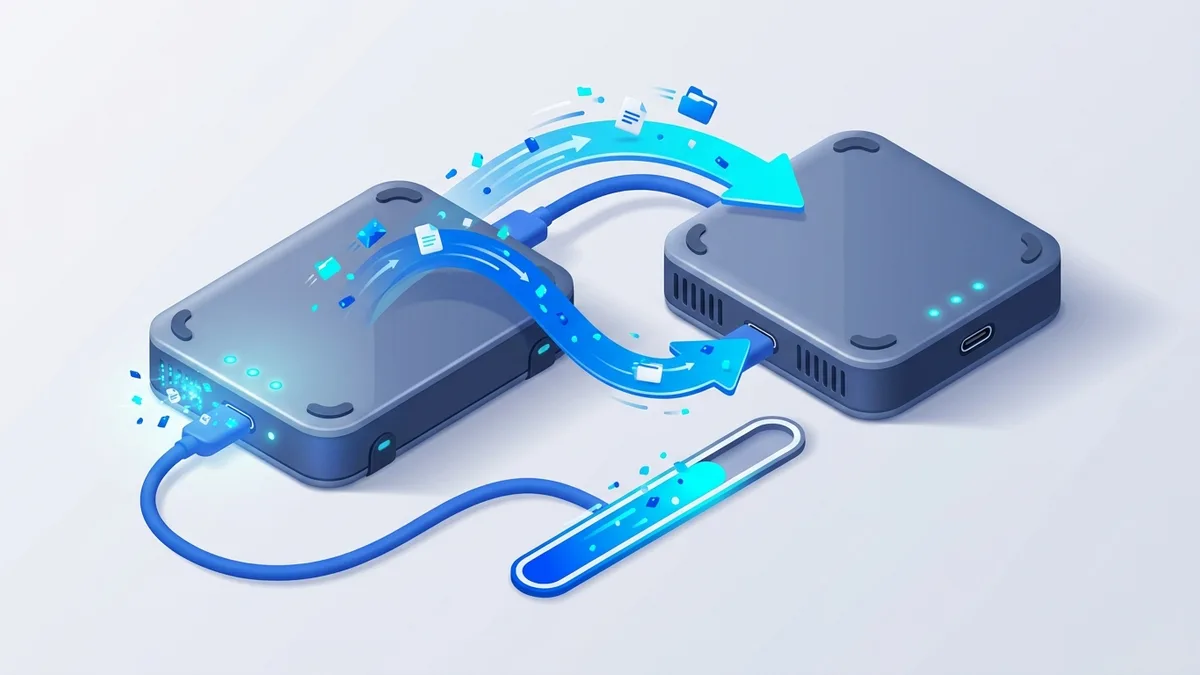
Clonar un disco duro copia tu sistema completo (Windows o macOS, programas, configuraciones y archivos) a otra unidad lista para arrancar sin reinstalar nada. Es la vía más rápida para pasar de un HDD a un SSD, cambiar a un disco más grande o tener un respaldo arrancable de emergencia. Aquí tienes el proceso paso a paso en Windows, Mac y con Clonezilla, más las precauciones para que arranque a la primera.
Lo esencial: conecta el disco nuevo, abre un software de clonación (AOMEI o EaseUS en Windows, Utilidad de Discos en Mac, Clonezilla desde USB), elige origen y destino, activa la alineación para SSD y clona. Al terminar, arranca desde el disco clonado.
Cómo clonar un disco duro en Windows con software gratuito
Es la ruta más sencilla para la mayoría. Utilidades como AOMEI Backupper Standard o EaseUS Todo Backup clonan disco a disco con un asistente y ajustan particiones de forma automática. El flujo es casi idéntico en todas.
- Instala y abre el software de clonación elegido.
- Conecta el disco nuevo (por SATA, USB o NVMe) y confirma que el sistema lo reconoce.
- Selecciona Clonar disco y elige el disco origen (el actual) y el destino (el nuevo).
- Activa la alineación 4K para SSD si el destino es de estado sólido.
- Si el destino es más grande, usa redimensionar particiones para aprovechar todo el espacio.
- Deja el modo de clonación normal (sector por sector solo si tienes sectores dañados).
- Inicia la clonación y no uses el equipo durante el proceso.
- Al terminar, apaga el PC e intercambia físicamente los discos, o cambia el orden de arranque en UEFI/BIOS.
Si la unidad destino es más pequeña, lo único que importa es que los datos usados en el origen quepan en ella, no su capacidad total. En portátiles sin bahías libres, clona con el SSD conectado por USB y luego instálalo en el hueco interno.
Cómo clonar un disco con Clonezilla desde un USB
Clonezilla es gratuita, muy fiable y funciona desde un medio de arranque, así que clona el disco “en frío”, sin que el sistema esté en uso. Es la mejor opción si Windows no inicia o si copias discos entre equipos distintos.
Primero necesitas crear el pendrive de arranque. Si no lo has hecho antes, el método es el mismo que para crear un USB booteable de Linux, partiendo de un archivo ISO.
- Descarga la ISO de Clonezilla y crea el USB booteable.
- Conecta el disco destino y arranca desde el USB (ajusta el orden de arranque en UEFI/BIOS).
- En el menú, elige device-device (disco a disco).
- Selecciona con cuidado el disco origen y luego el destino.
- Mantén las opciones por defecto (partclone) y, si hay alineación para SSD, actívala.
- Confirma las advertencias y empieza la clonación.
- Al acabar, apaga, retira el USB y arranca desde el disco clonado.
La interfaz es de texto y menos cómoda que en Windows, pero su control fino la hace ideal para técnicos. Si el disco origen tiene sectores defectuosos, valora ddrescue, especializada en recuperación tolerante a errores.
Cómo clonar un disco en Mac con Utilidad de Discos
En macOS no necesitas instalar nada: la Utilidad de Discos clona volúmenes APFS o HFS+ con la función Restaurar. Lo más limpio es hacerlo arrancando en Modo Recuperación para que el volumen origen esté inactivo.
- Arranca en Recuperación (Cmd+R en Intel, mantén el botón de encendido en Apple Silicon).
- Abre Utilidad de Discos y muestra todos los dispositivos.
- Selecciona el volumen destino y pulsa Restaurar.
- Elige el volumen origen y confirma. macOS copiará datos y estructura.
- Marca el disco clonado como disco de arranque en Configuración del Sistema.
- Reactiva FileVault si lo tenías activado.
Qué necesitas antes de empezar
Prepara el hardware y revisa el disco antes de clonar; ahí se evitan casi todos los problemas.
- Disco destino con datos usados del origen que quepan en él.
- Adaptador o carcasa USB adecuado: SATA para discos de 2.5”, carcasa para SSD M.2 NVMe.
- Salud S.M.A.R.T. verificada (con CrystalDiskInfo) y errores corregidos (en Windows,
chkdsk /f). - Cifrado suspendido: BitLocker en Windows o FileVault en Mac, para acelerar y evitar conflictos.
- Mismo esquema de particiones: GPT/UEFI es el estándar actual; replícalo para que arranque.
- Energía estable: no interrumpas el proceso, y desactiva la suspensión automática.
Aunque la clonación es en sí un respaldo, conviene tener una copia previa de los archivos críticos. Si quieres asegurarte, mira cómo crear una copia de seguridad en Windows o una copia de seguridad en Mac antes de migrar.
Qué método elegir según tu caso
Las tres rutas funcionan; la elección depende de tu sistema y de si el equipo arranca o no.
| Herramienta | Sistema | Interfaz | Cuándo usarla | USB de arranque | Precio |
|---|---|---|---|---|---|
| AOMEI / EaseUS | Windows | Gráfica | Caso general, alineación 4K, redimensiona | No necesario | Gratis (ed. básica) |
| Clonezilla | Windows, Linux, Mac | Texto | Equipo que no arranca, clonado en frío | Sí | Gratis |
| Utilidad de Discos | macOS | Gráfica | Mac, sin instalar nada | Desde Recuperación | Incluida |
| dd / ddrescue | Linux, Mac | Consola | Máximo control, sectores dañados | Sí | Gratis |
Si dudas, empieza por la herramienta nativa de tu sistema o por un asistente gráfico. Para equipos sin sistema operativo funcional, Clonezilla es la apuesta segura.
Qué hacer después de clonar
Terminada la copia, el objetivo es que arranque desde el disco nuevo y que aproveches todo su espacio.
- Ajusta el orden de arranque en UEFI/BIOS para iniciar desde el disco clonado. En portátiles, sustituye físicamente la unidad original.
- Amplía la partición principal si el disco nuevo es más grande: en Windows con Administración de discos, en macOS con Utilidad de Discos, en Linux con gparted.
- Si no arranca, repara el gestor de arranque desde Recuperación (en Windows,
bcdboot) y revisa Secure Boot y el modo UEFI/Legacy. - Reactiva BitLocker o FileVault una vez confirmado el arranque.
- Comprueba que el SSD recibe TRIM y que la alineación 4K es correcta.
- Mantén el disco antiguo intacto unos días como respaldo por si necesitas revertir.
Si algo se corrompe, tener un medio de rescate a mano ahorra tiempo: aquí tienes cómo preparar un disco de recuperación de Windows. Cuando todo funcione, borra de forma segura el disco viejo si vas a venderlo o reutilizarlo.
Preguntas frecuentes
¿Puedo clonar a un SSD más pequeño que el disco original?
Sí, siempre que los datos usados del disco origen sean menores que la capacidad del SSD destino. Antes de clonar, borra archivos innecesarios y, si hace falta, reduce el tamaño de la partición origen. En el asistente, elige la opción de ajustar particiones para que se redimensionen automáticamente.
¿La clonación copia también el sistema operativo y los programas?
Una clonación de disco completa copia el sistema operativo, los programas, las configuraciones y el sector de arranque. Es un espejo listo para usar. En hardware muy distinto puede pedir algún driver al primer inicio, pero en la mayoría de los casos arranca sin pasos extra.
¿Cuánto tarda clonar un disco duro?
Depende del volumen de datos y de la velocidad del enlace. Como referencia, USB 3.0 real ronda los 100 a 400 MB/s, SATA 3 llega a 550 MB/s y NVMe supera 1 a 3 GB/s. Clonar 250 GB puede ir desde unos 15 minutos por NVMe hasta 1 o 2 horas por USB 3.0.
¿Es seguro clonar si el disco origen tiene sectores defectuosos?
Primero respalda los archivos importantes y revisa el estado S.M.A.R.T. Si hay sectores dañados, usa herramientas tolerantes a errores como ddrescue o una clonación que omita los sectores malos. Cuantos más errores tenga el disco, mayor es el riesgo de copiar datos corruptos al destino.
¿Qué hago si el PC no arranca desde el disco clonado?
Confirma que el disco clonado está primero en el orden de arranque y que el modo UEFI o Legacy coincide con el del sistema original. Si sigue sin iniciar, ejecuta la reparación de inicio desde un medio de recuperación y reconstruye los archivos de arranque (en Windows, con bcdboot). Revisa también Secure Boot y BitLocker.