Cómo crear un USB booteable de Linux
Aprende a crear un USB booteable de Linux paso a paso con Rufus, balenaEtcher o el comando dd. Guía clara para instalar o probar cualquier distro sin riesgos.
En esta guía
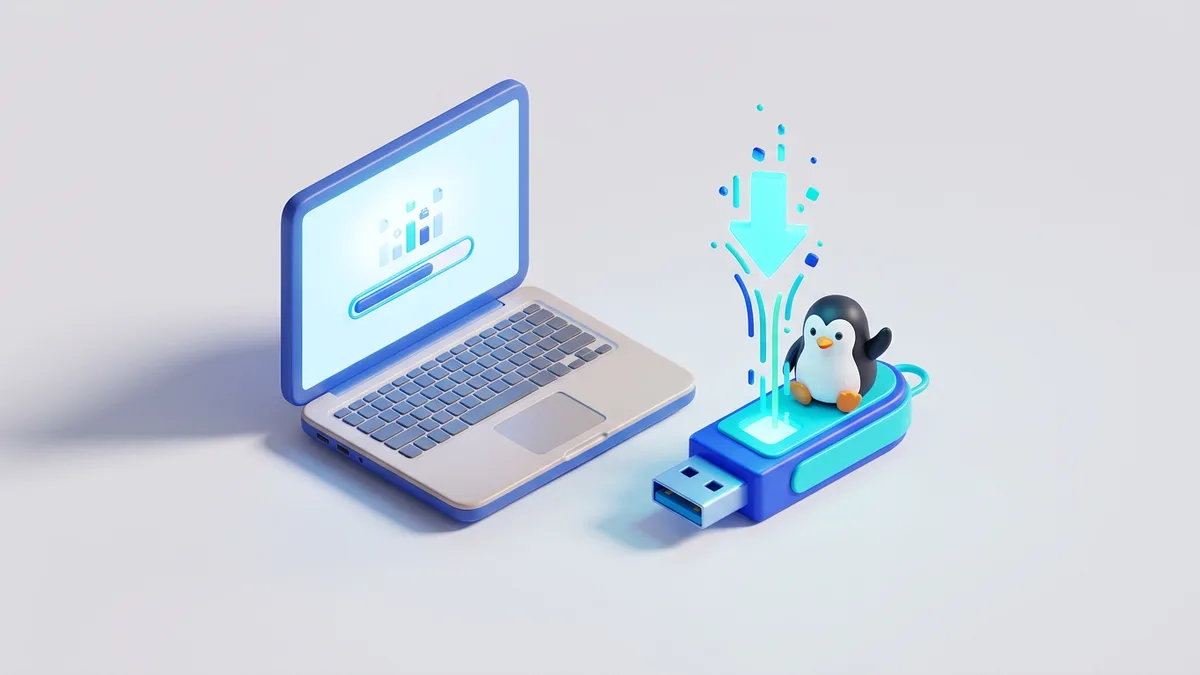
Para crear un USB booteable de Linux necesitas tres cosas: una memoria USB de 8 GB o más, el archivo ISO de la distribución que quieras y un programa para grabarla, como Rufus o balenaEtcher. El proceso graba la ISO en la memoria y la convierte en un disco de arranque que inicia Linux sin tocar tu disco duro.
Lo esencial: descarga la ISO de la distro (Ubuntu, Mint, Fedora...), ábrela con Rufus o balenaEtcher, selecciona tu memoria USB y pulsa grabar. En unos minutos tendrás un USB listo para arrancar o instalar Linux.
Qué necesitas: una memoria USB de 8 GB o más (se borra entera), el archivo ISO de la distribución y un grabador como Rufus (Windows) o balenaEtcher (Windows, Mac y Linux). El disco duro de tu ordenador no se toca.
Cómo crear un USB booteable de Linux paso a paso
El método más directo es con Rufus en Windows, porque es ligero, gratuito y detecta automáticamente la mejor configuración. Estos pasos sirven para cualquier distribución (Ubuntu, Linux Mint, Fedora, Debian, etc.).
1. Descarga la ISO de la distribución
Entra en la web oficial de la distro y descarga su archivo ISO. Comprueba que eliges la versión de 64 bits, que es la estándar en equipos actuales.
- Ubuntu: ubuntu.com/download
- Linux Mint: linuxmint.com/download.php
- Fedora: fedoraproject.org
Descarga siempre desde el sitio oficial. Una ISO bajada de fuentes no verificadas puede estar dañada o manipulada y fallar al arrancar. Si quieres entender mejor este tipo de imagen de disco, tienes una guía dedicada a qué es y cómo crear un archivo ISO.
2. Consigue la herramienta para grabar el USB
Necesitas un programa que escriba la ISO en la memoria de forma arrancable. Los tres más fiables son:
- Rufus (Windows): rapidísimo y con opciones avanzadas. Web oficial: rufus.ie
- balenaEtcher (Windows, macOS, Linux): interfaz simple y multiplataforma. Web oficial: balena.io/etcher
- UNetbootin (Windows, macOS, Linux): permite incluso descargar la distro desde la propia app.
Para este tutorial usamos Rufus, pero con balenaEtcher el flujo es casi idéntico.
3. Conecta y respalda la memoria USB
Inserta la memoria USB en el ordenador. El proceso la formatea por completo, así que copia antes a otro lugar cualquier archivo que tengas dentro. Si vas a vaciar varios dispositivos, te puede venir bien tener a mano una copia de seguridad en Windows antes de empezar.
4. Graba la ISO con Rufus
- Abre Rufus (no requiere instalación).
- En Dispositivo, selecciona tu memoria USB. Revisa que sea la correcta para no borrar otra unidad por error.
- Pulsa Seleccionar y elige el archivo ISO descargado.
- En Esquema de partición, elige GPT para equipos modernos con UEFI o MBR para equipos antiguos con BIOS clásica.
- Deja el resto de opciones por defecto, pulsa Empezar y confirma el formateo.
Si Rufus pregunta si quieres escribir en modo “imagen ISO” o “imagen DD”, deja la opción recomendada (modo imagen ISO) salvo que la distro indique lo contrario.
5. Arranca el ordenador desde el USB
Reinicia el equipo con la memoria conectada y entra en el menú de arranque pulsando una tecla nada más encender. Las habituales son F12, F10, Esc o Supr (DEL), según el fabricante.
- Selecciona la memoria USB como dispositivo de arranque.
- El sistema iniciará desde el USB y verás el menú para probar Linux sin instalarlo o instalarlo en el disco.
Si el USB no aparece, entra en la BIOS/UEFI y desactiva el “Secure Boot” o habilita el arranque por USB.
Cómo crear el USB booteable desde Linux o macOS
Si no usas Windows, tienes dos caminos sencillos:
- balenaEtcher: funciona igual en Linux y macOS. Eliges la ISO, eliges la unidad y pulsas Flash.
- Comando
dd(avanzado, solo Linux/macOS): en la terminal, identifica primero la ruta de tu USB conlsblky luego ejecutasudo dd if=ruta-de-la.iso of=/dev/sdX bs=4M status=progress, sustituyendo/dev/sdXpor tu unidad.
El comando dd es muy potente pero no perdona errores: si te equivocas de unidad de destino, puedes borrar tu disco duro. Comprueba la ruta dos veces antes de pulsar Enter.
Qué es un USB booteable de Linux y para qué sirve
Un USB booteable es una memoria configurada para iniciar el sistema operativo directamente desde el dispositivo, sin instalarlo en el disco duro. En el caso de Linux, esto te abre varias posibilidades:
- Probar una distro en modo live sin tocar tu equipo.
- Instalar Linux en un PC nuevo o junto a Windows en arranque dual.
- Recuperar datos de un sistema que ya no arranca.
- Llevar un sistema operativo portátil a cualquier ordenador.
Mientras no decidas instalarlo y formatear una partición, el USB no modifica nada de tu disco duro. Por eso es la forma más segura de experimentar con distintas distribuciones de Linux. Es el mismo principio que se aplica al crear cualquier USB booteable, tanto si la base es Linux como Windows 11.
Requisitos para crear un USB booteable de Linux
| Requisito | Detalle |
|---|---|
| Memoria USB | Mínimo 4 GB; recomendado 8 GB o más para distros modernas |
| Archivo ISO | De la distribución que quieras (Ubuntu, Mint, Fedora…) |
| Programa | Rufus, balenaEtcher o UNetbootin |
| Equipo | Windows, Linux o macOS con un puerto USB libre |
El ordenador que usas para grabar el USB no pierde sus archivos. El único que se formatea es la memoria USB.
Comparativa de herramientas para crear el USB
| Herramienta | Sistemas | Facilidad | Extras | Peso |
|---|---|---|---|---|
| Rufus | Windows | Muy fácil | Soporta UEFI/BIOS, muy rápido | Menos de 1 MB |
| balenaEtcher | Windows, macOS, Linux | Muy fácil | Multiplataforma, interfaz moderna | Más de 100 MB |
| UNetbootin | Windows, macOS, Linux | Fácil | Descarga distros desde la app | Unos 20 MB |
Para la mayoría de usuarios en Windows, Rufus es la opción más rápida y fiable. Si trabajas en varios sistemas operativos, balenaEtcher te ahorra cambiar de programa.
Errores comunes y cómo resolverlos
- La ISO no arranca: vuelve a descargarla (puede estar corrupta) y comprueba que elegiste el esquema correcto, GPT para UEFI o MBR para BIOS.
- El USB no aparece en el menú de arranque: prueba otro puerto USB, desactiva el Secure Boot en la BIOS/UEFI o vuelve a grabar la memoria.
- Rufus no detecta la unidad: formatéala desde tu sistema y reconéctala.
- Arranca pero da error de carga: la descarga pudo fallar; verifica la suma de comprobación (checksum) que la distro publica en su web.
Preguntas frecuentes
¿Puedo crear un USB booteable de Linux desde macOS o Linux?
Sí. En ambos sistemas puedes usar balenaEtcher, que funciona igual que en Windows. Los usuarios avanzados también pueden emplear el comando dd en la terminal, aunque conviene comprobar bien la unidad de destino para no borrar otro disco.
¿Se borrarán mis archivos al crear el USB booteable?
Solo se borra el contenido de la memoria USB, que se formatea por completo durante el proceso. Los archivos del disco duro de tu ordenador no se tocan. Aun así, copia antes lo que tengas guardado en la memoria.
¿Puedo guardar archivos en la USB después de hacerla booteable?
Depende de la herramienta y la distro. Algunas permiten crear un espacio “persistente” para conservar cambios entre sesiones, pero por norma general la memoria queda dedicada al arranque y no como almacenamiento normal.
¿Qué tamaño de memoria USB necesito para Linux?
Con 4 GB basta para muchas distribuciones ligeras, pero lo recomendable son 8 GB o más, porque las versiones modernas de Ubuntu o Fedora ocupan cada vez más y así te aseguras espacio de sobra.
¿Puedo instalar Linux junto a Windows con este USB?
Sí. La mayoría de instaladores de Linux detectan Windows y ofrecen la opción de instalarlo en paralelo, en lo que se llama arranque dual (dual boot). Al encender el equipo podrás elegir qué sistema usar.
Guías relacionadas
Cómo crear un USB booteable de Linux Mint
Cómo crear un USB booteable de Linux Mint paso a paso con Rufus o balenaEtcher: descarga la ISO, grábala y arranca para probar o instalar Mint sin riesgos.
Ver la guía
Cómo crear un USB booteable
Aprende cómo crear un USB booteable en Windows, macOS o Linux paso a paso, con las mejores herramientas y los formatos correctos para que arranque sin fallos.
Ver la guía
Cómo crear un USB booteable de Windows 11
Crea un USB booteable de Windows 11 paso a paso con Media Creation Tool o Rufus. Requisitos, TPM, Secure Boot y solución de errores al arrancar.
Ver la guía
Cómo crear un USB booteable de macOS
Prepara un USB de arranque de macOS con el comando createinstallmedia, qué versión puedes descargar y qué opciones tienes si solo dispones de un PC con Windows.
Ver la guía