Cómo crear un USB booteable de macOS
Prepara un USB de arranque de macOS con el comando createinstallmedia, qué versión puedes descargar y qué opciones tienes si solo dispones de un PC con Windows.
En esta guía
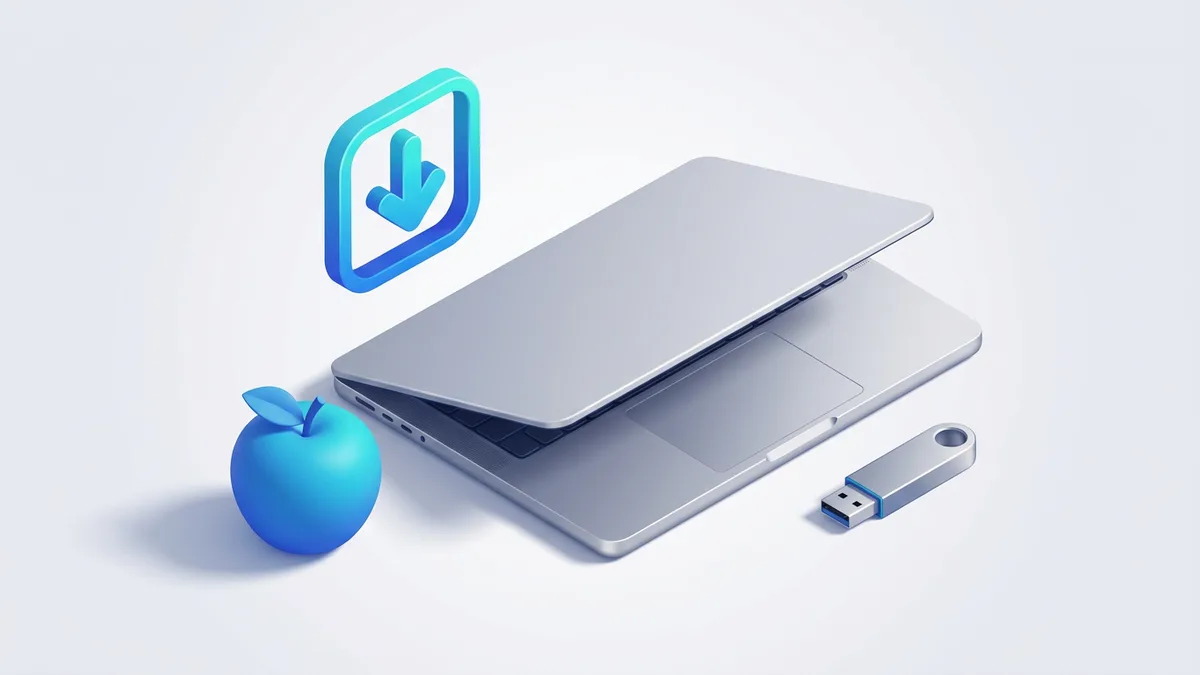
Crear un USB booteable de macOS te permite arrancar tu Mac desde una memoria externa para reinstalar el sistema, hacer una instalación limpia o reparar un equipo que no enciende. Solo necesitas un Mac, una memoria USB de 16 GB y el instalador oficial. El proceso real son dos pasos: formatear la unidad y ejecutar un comando en Terminal.
Lo esencial: descarga el instalador de macOS desde la App Store, formatea una memoria USB de 16 GB como Mac OS Plus o APFS y ejecuta el comando createinstallmedia en Terminal apuntando a esa unidad.
Cómo crear el USB booteable de macOS paso a paso
Una vez tengas el instalador descargado en la carpeta Aplicaciones y la memoria USB conectada, el proceso lleva unos minutos. Sigue el orden exacto.
1. Formatea la memoria USB
- Conecta la memoria USB al Mac.
- Abre Utilidad de Discos (Aplicaciones > Utilidades).
- En la barra lateral, pulsa Visualización > Mostrar todos los dispositivos y selecciona la unidad USB completa (no solo el volumen).
- Haz clic en Borrar. Elige Mac OS Plus (con registro) como formato y Mapa de particiones GUID como esquema. Ponle el nombre
MyVolume. - Confirma y espera a que termine.
Usar el nombre MyVolume te ahorra editar el comando del siguiente paso. Si prefieres otro nombre, recuérdalo para sustituirlo después.
2. Crea el USB booteable desde Terminal
- Abre Terminal (Aplicaciones > Utilidades).
- Escribe el comando que corresponda a tu versión de macOS y pulsa Intro. Sustituye
MyVolumesi pusiste otro nombre a la unidad.
| Versión | Comando |
|---|---|
| Sequoia | sudo /Applications/Install\ macOS\ Sequoia.app/Contents/Resources/createinstallmedia --volume /Volumes/MyVolume |
| Sonoma | sudo /Applications/Install\ macOS\ Sonoma.app/Contents/Resources/createinstallmedia --volume /Volumes/MyVolume |
| Ventura | sudo /Applications/Install\ macOS\ Ventura.app/Contents/Resources/createinstallmedia --volume /Volumes/MyVolume |
| Monterey | sudo /Applications/Install\ macOS\ Monterey.app/Contents/Resources/createinstallmedia --volume /Volumes/MyVolume |
- Introduce tu contraseña de administrador (no se ve al escribirla) y pulsa Intro.
- Cuando pregunte si quieres borrar la unidad, escribe
Yy confirma. - Espera. El proceso copia el instalador y puede tardar entre 10 y 30 minutos según la velocidad del USB.
Cuando aparezca el mensaje Done o Install media now available at…, el USB está listo y puedes expulsarlo con seguridad.
3. Arranca el Mac desde el USB
- Conecta el USB al Mac donde quieres instalar macOS.
- En un Mac con chip Apple (M1, M2, M3 o posterior): apaga el equipo, mantén pulsado el botón de encendido hasta ver las opciones de arranque y elige el USB.
- En un Mac con procesador Intel: enciende y mantén pulsada la tecla Opción (Alt) hasta que aparezcan los discos de arranque, luego selecciona el USB.
Desde ahí puedes abrir Utilidad de Discos para borrar el disco interno (instalación limpia) o lanzar directamente el instalador.
Qué necesitas antes de empezar
Reúne esto para que el proceso no se corte a la mitad:
- Una memoria USB de al menos 16 GB. Los instaladores ocupan entre 12 y 14 GB, así que evita unidades de 8 GB. Todo su contenido se borrará.
- El instalador completo de macOS. Descárgalo desde la App Store buscando la versión que quieras (Sequoia, Sonoma, Ventura…). Para versiones antiguas, usa los enlaces oficiales de la página de soporte de Apple y evita descargas de terceros.
- Permisos de administrador en el Mac, necesarios para ejecutar
sudoen Terminal. - Una copia de seguridad si en el USB tienes archivos importantes. Para proteger los datos del Mac antes de reinstalar, revisa cómo hacer una copia de seguridad en Mac o cómo configurar Time Machine en Mac.
Qué versión de macOS elegir
La versión que descargues debe ser compatible con el Mac donde la vas a instalar. Si pones una versión demasiado nueva en un equipo antiguo, no arrancará. Esta tabla resume las más usadas:
| Versión de macOS | Compatibilidad aproximada | Tamaño del instalador |
|---|---|---|
| macOS Sequoia (15) | Macs de 2018 o posteriores | ~14 GB |
| macOS Sonoma (14) | Macs de 2017 o posteriores | ~13 GB |
| macOS Ventura (13) | Macs de 2017 o posteriores | ~12 GB |
| macOS Monterey (12) | Macs de 2015 o posteriores | ~12 GB |
| macOS Big Sur (11) | Macs de 2013 o posteriores | ~12 GB |
Comprueba el modelo de tu Mac en Menú Apple > Acerca de este Mac y contrástalo con la lista de compatibilidad de Apple antes de descargar nada.
Para qué sirve un USB booteable de macOS
Es una memoria USB preparada para que el Mac arranque desde ella y ejecute el instalador del sistema. Resulta útil sobre todo en estos casos:
- El Mac no arranca y necesitas reinstalar macOS desde cero.
- Quieres una instalación limpia, borrando archivos y ajustes anteriores.
- Vas a instalar la misma versión en varios equipos sin descargar el instalador cada vez.
- Tu conexión a Internet es lenta o no es estable, y la recuperación por red no es viable.
A diferencia de la recuperación de macOS por Internet, el USB no depende de la red durante la instalación, lo que lo hace más rápido y fiable cuando vas a configurar varios equipos o reparar uno averiado.
Consejos para que no falle
- Descarga el instalador siempre desde la App Store o el soporte oficial de Apple.
- No retires el USB ni apagues el Mac mientras Terminal está copiando los archivos.
- Etiqueta físicamente el USB con la versión de macOS para identificarlo después.
- Guarda la unidad en un lugar seguro: te servirá para futuras reinstalaciones.
- Si más adelante quieres preparar otro sistema, tienes guías para crear un USB booteable de Linux y un USB booteable de Windows 11 con el mismo enfoque paso a paso.
Preguntas frecuentes
¿Puedo crear un USB booteable de macOS desde Windows?
Es posible pero complicado, ya que macOS usa el sistema de archivos APFS y herramientas propias de Apple. Suele requerir programas como TransMac o scripts de gibMacOS, y el resultado no siempre arranca. Si tienes acceso a cualquier Mac, hazlo desde ahí: es mucho más fiable.
¿Cuánto tarda en crearse el USB booteable?
Entre 10 y 30 minutos, según la velocidad de la memoria USB y del Mac. Las unidades USB 3.0 o superiores acortan bastante el tiempo. Mientras Terminal muestra el progreso, no toques nada.
¿Sirve cualquier memoria USB?
Necesitas al menos 16 GB. Conviene usar una unidad de marca y en buen estado, porque las memorias muy baratas o desgastadas pueden dar errores al escribir el instalador o corromper los datos copiados.
¿El USB booteable funciona en cualquier Mac?
Funciona en cualquier Mac compatible con la versión de macOS que grabaste en él. Un instalador de Sequoia no arrancará en un Mac de 2015, por ejemplo. Verifica siempre la compatibilidad del modelo de destino antes de crear el USB.
¿Tengo que formatear el disco duro antes de instalar macOS?
No es obligatorio: puedes actualizar sobre el sistema existente. Si buscas una instalación limpia, arranca desde el USB, abre Utilidad de Discos y borra el disco interno antes de lanzar el instalador. Recuerda tener una copia de seguridad, porque ese paso elimina todos los datos.
Guías relacionadas
Cómo crear un USB booteable
Aprende cómo crear un USB booteable en Windows, macOS o Linux paso a paso, con las mejores herramientas y los formatos correctos para que arranque sin fallos.
Ver la guía
Cómo crear un USB booteable de Windows 11
Crea un USB booteable de Windows 11 paso a paso con Media Creation Tool o Rufus. Requisitos, TPM, Secure Boot y solución de errores al arrancar.
Ver la guía
Cómo crear un USB booteable de Linux
Aprende a crear un USB booteable de Linux paso a paso con Rufus, balenaEtcher o el comando dd. Guía clara para instalar o probar cualquier distro sin riesgos.
Ver la guía
Cómo crear un USB booteable de Linux Mint
Cómo crear un USB booteable de Linux Mint paso a paso con Rufus o balenaEtcher: descarga la ISO, grábala y arranca para probar o instalar Mint sin riesgos.
Ver la guía