Cómo crear un USB booteable
Aprende cómo crear un USB booteable en Windows, macOS o Linux paso a paso, con las mejores herramientas y los formatos correctos para que arranque sin fallos.
En esta guía
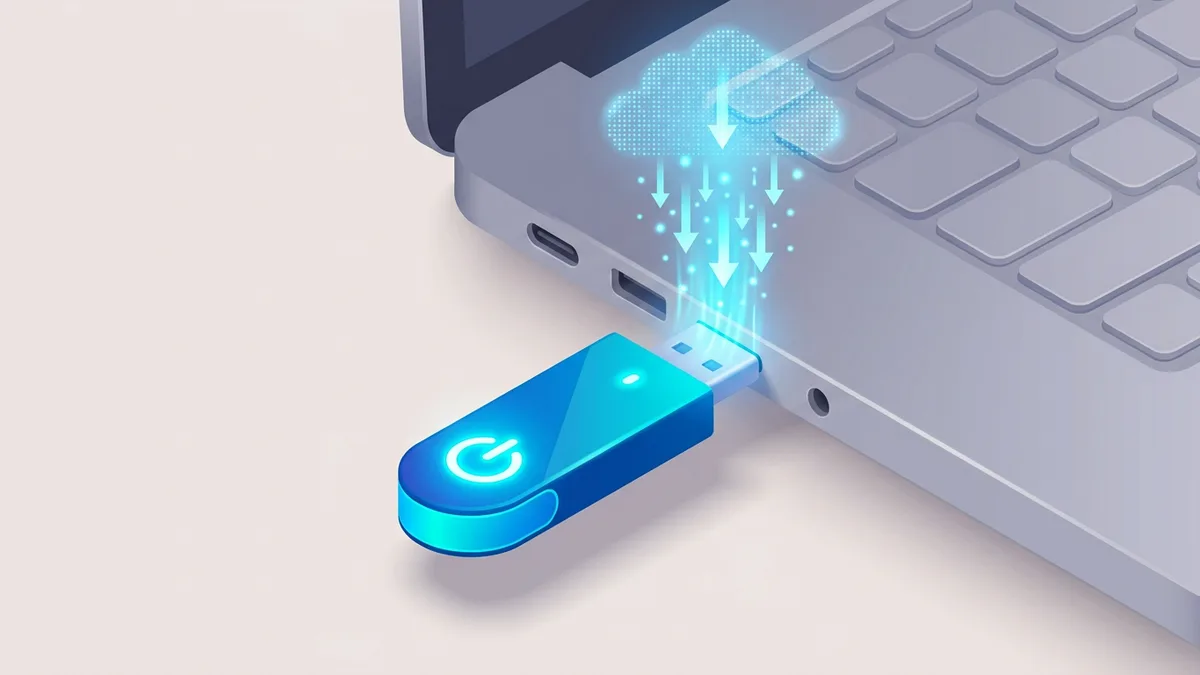
Para crear un USB booteable necesitas tres cosas: un pendrive vacío, una imagen ISO del sistema y una herramienta que la grabe con arranque. La forma más fiable en Windows es Rufus, en macOS balenaEtcher o createinstallmedia, y en Linux GNOME Disks o el comando dd. En unos minutos tendrás una unidad lista para instalar o reparar un sistema operativo.
Lo esencial: conecta un pendrive de 8 GB o más, abre Rufus (Windows), Etcher (Mac/Linux) o Ventoy, selecciona tu ISO y graba. La herramienta formatea el USB y lo deja booteable de forma automática.
Cómo crear un USB booteable en Windows
Windows es el caso más habitual y la herramienta de referencia es Rufus, gratuita y muy fiable. Sigue estos pasos:
- Descarga Rufus desde su web oficial y conecta el pendrive (todo su contenido se borrará).
- En Dispositivo, elige tu USB. Comprueba dos veces que no sea otro disco.
- En Selección de arranque, pulsa Seleccionar y carga la imagen ISO.
- En Esquema de partición, escoge GPT si vas a arrancar en UEFI (lo normal hoy) o MBR para equipos antiguos con BIOS heredada.
- Deja el sistema de archivos en FAT32 cuando la ISO lo permita; ofrece la mejor compatibilidad con UEFI y Secure Boot.
- Pulsa Empezar, confirma el borrado y espera al estado Listo.
Si la ISO contiene archivos mayores de 4 GB (común en Windows 11), Rufus cambiará a NTFS y activará su modo UEFI:NTFS para mantener el arranque. Para ese caso concreto conviene seguir la guía de USB booteable de Windows 11, que cubre los requisitos de TPM y Secure Boot.
Otras dos opciones útiles en Windows:
- Ventoy: lo instalas una sola vez en el pendrive y después solo copias las ISOs dentro como archivos normales. Al arrancar muestra un menú para elegir cuál iniciar. Ideal para un USB multiboot.
- Media Creation Tool: la utilidad oficial de Microsoft que descarga Windows y prepara el USB con la configuración correcta sin que toques nada.
Un consejo: usa un puerto USB 3.0 para que la escritura sea más rápida y ejecuta la herramienta como administrador para evitar errores de permisos.
Cómo crear un USB booteable en macOS
En Mac, la vía más sencilla y visual es balenaEtcher. Descárgalo, ábrelo, selecciona la ISO, elige el pendrive y pulsa Flash. Etcher valida la escritura por su cuenta y funciona bien con ISOs de Linux y Windows. Para Windows, a veces hay que formatear antes el USB como FAT32.
Si lo que quieres es instalar macOS, Apple recomienda su método oficial con createinstallmedia:
- Descarga el instalador de macOS desde la App Store (por ejemplo, macOS Sonoma).
- Conecta un USB de 16 GB o más y formatéalo en Utilidad de Discos como Mac OS Plus (con registro) o APFS según la versión.
- Abre Terminal y ejecuta el comando
createinstallmediaque indica la documentación de Apple, apuntando a tu unidad.
Este método crea un USB de macOS genuino, compatible tanto con Apple Silicon como con Intel. Para arrancar desde él, en los Mac con Apple Silicon mantén pulsado el botón de encendido hasta ver Opciones de arranque; en los Mac Intel, pulsa la tecla Option (⌥) al encender.
Si Etcher da error, formatea el USB como MS-DOS (FAT) con Mapa de particiones GUID y vuelve a intentarlo. Conéctalo directo al Mac, sin hubs ni adaptadores que puedan fallar.
Cómo crear un USB booteable en Linux
Linux ofrece varios caminos según tu nivel de soltura con la terminal:
- GNOME Disks: la opción gráfica más limpia. Abre la app, elige el USB y usa Restaurar imagen de disco para escribir la ISO.
- balenaEtcher (como AppImage): misma experiencia simple que en Windows y Mac.
- Ventoy: la mejor opción si quieres varias ISOs en un solo pendrive.
- dd: el comando clásico, potente pero sin red de seguridad. Escribe la ISO sector a sector, así que debes identificar bien el destino con
lsblkofdisk -lantes de ejecutarlo. Un error de letra puede borrar otro disco.
Las ISOs híbridas modernas de la mayoría de distribuciones arrancan tanto en UEFI como en BIOS sin pasos extra. Tras grabar, desmonta el USB de forma segura antes de retirarlo. Si quieres un recorrido adaptado a tu distribución, sigue la guía para crear un USB booteable de Linux.
Qué formato elegir: GPT/MBR y FAT32/NTFS
Aquí está la mayoría de los problemas de arranque, así que conviene entenderlo antes de grabar. El esquema de partición y el sistema de archivos deben encajar con el firmware del equipo donde vas a arrancar el USB.
| Si tu equipo arranca con… | Esquema | Sistema de archivos | Notas |
|---|---|---|---|
| UEFI (equipos modernos) | GPT | FAT32 | Mejor compatibilidad, funciona con Secure Boot |
| UEFI con ISO de +4 GB | GPT | NTFS | Usa el modo UEFI:NTFS de Rufus |
| BIOS heredada (equipos antiguos) | MBR | FAT32 o NTFS | Suele requerir desactivar Secure Boot |
La diferencia clave: GPT es moderno, admite discos grandes y es lo recomendado para UEFI; MBR es el formato antiguo para BIOS. En cuanto a archivos, FAT32 es el más compatible pero no admite archivos sueltos de más de 4 GB; NTFS sí, aunque algunos firmwares UEFI no lo arrancan de forma directa. La buena noticia: Rufus, Ventoy y Etcher eligen la combinación correcta de manera automática según la ISO y el destino que indiques.
Verifica la ISO antes de grabar
Una imagen corrupta provoca fallos de arranque o instalación, y es un error frustrante de diagnosticar. Antes de grabar, comprueba la integridad de la ISO comparando su huella SHA-256:
- En Windows, usa
certutil -hashfile archivo.iso SHA256en la consola. - En macOS, ejecuta
shasum -a 256 archivo.isoen Terminal. - En Linux, lanza
sha256sum archivo.iso.
Compara el resultado con el hash que publica el fabricante (Microsoft, Apple o la distribución Linux). Si no coincide, vuelve a descargar la imagen. Descárgala siempre desde fuentes oficiales; si necesitas generar la tuya propia a partir de un disco o carpeta, revisa cómo crear un archivo ISO.
Cómo arrancar desde el USB y solucionar fallos comunes
Con el USB listo, reinicia el equipo y entra en el menú de arranque. Las teclas más habituales son F12 (Dell, Lenovo), F9 (HP), Esc o F8 (Asus), F11 (MSI) y F2 o Supr para entrar a la UEFI/BIOS. Cuando aparezca el USB, elige la entrada con el prefijo UEFI si vas a instalar en modo moderno.
Si algo no funciona, estos son los arreglos más efectivos:
- El USB no aparece en el menú: cambia de puerto (prueba USB 2.0 en equipos muy antiguos), recrea el USB con otro esquema GPT/MBR o desactiva Fast Boot.
- “No bootable device” o “Missing operating system”: regraba con GPT + FAT32 para UEFI, o MBR para BIOS, y verifica de nuevo la ISO.
- El instalador no arranca por Secure Boot: desactívalo temporalmente en la UEFI o usa Ventoy con su modo de inscripción.
- Fallos al arrancar un Linux live: añade la opción
nomodesetsi hay problemas con la tarjeta gráfica.
Para probar sin tocar hardware, puedes validar el USB en una máquina virtual con QEMU o VirtualBox arrancando desde la unidad. No sustituye la prueba real, pero detecta imágenes mal creadas. Cuando todo funcione, etiqueta el pendrive con su contenido y fecha para futuras reinstalaciones.
Preguntas frecuentes
¿Cuántos GB necesita un USB booteable?
Depende del sistema. Para muchas distribuciones de Linux bastan 8 GB, mientras que para Windows 10 u 11 conviene un pendrive de 16 GB o más. Si vas a montar un USB multiboot con varias ISOs usando Ventoy, elige 32 GB o superior.
¿FAT32 o NTFS para un USB booteable?
FAT32 ofrece la mayor compatibilidad con UEFI y Secure Boot, pero no admite archivos sueltos de más de 4 GB. NTFS permite esos archivos grandes; si tu firmware no arranca NTFS de forma directa, usa el modo UEFI:NTFS de Rufus, que resuelve el problema sin que tengas que dividir nada.
¿Ventoy o Rufus, cuál es mejor?
Rufus es perfecto para crear un USB de una sola ISO con ajustes finos por sistema. Ventoy gana cuando quieres varias ISOs en el mismo pendrive: lo instalas una vez y luego solo copias los archivos. Ambos soportan UEFI y Secure Boot, así que la elección depende de si necesitas multiboot o no.
¿Cómo verifico que la ISO no está corrupta?
Calcula su huella SHA-256 con certutil en Windows, shasum -a 256 en macOS o sha256sum en Linux, y compárala con la que publica el fabricante. Si los valores no coinciden, la descarga está dañada y debes repetirla antes de grabar el USB.
¿Por qué mi equipo no detecta el USB booteable?
Las causas más frecuentes son un esquema de partición incorrecto (GPT en un equipo con BIOS o al revés), Secure Boot bloqueando una ISO sin firmar, o la opción Fast Boot activada. Prueba a recrear el USB con el formato adecuado, desactiva esas opciones en la UEFI y conecta el pendrive a otro puerto sin hubs.
Guías relacionadas

Cómo crear un USB booteable de Windows 11
Crea un USB booteable de Windows 11 paso a paso con Media Creation Tool o Rufus. Requisitos, TPM, Secure Boot y solución de errores al arrancar.
Ver la guía
Cómo crear un USB booteable de Linux
Aprende a crear un USB booteable de Linux paso a paso con Rufus, balenaEtcher o el comando dd. Guía clara para instalar o probar cualquier distro sin riesgos.
Ver la guía
Cómo crear un USB booteable de macOS
Prepara un USB de arranque de macOS con el comando createinstallmedia, qué versión puedes descargar y qué opciones tienes si solo dispones de un PC con Windows.
Ver la guía
Cómo crear un USB booteable de Linux Mint
Cómo crear un USB booteable de Linux Mint paso a paso con Rufus o balenaEtcher: descarga la ISO, grábala y arranca para probar o instalar Mint sin riesgos.
Ver la guía