Cómo diseñar una camiseta personalizada con Canva
Aprende a diseñar una camiseta personalizada con Canva: medidas, tipografías, exportación y el formato exacto según DTG, vinilo o serigrafía.
En esta guía
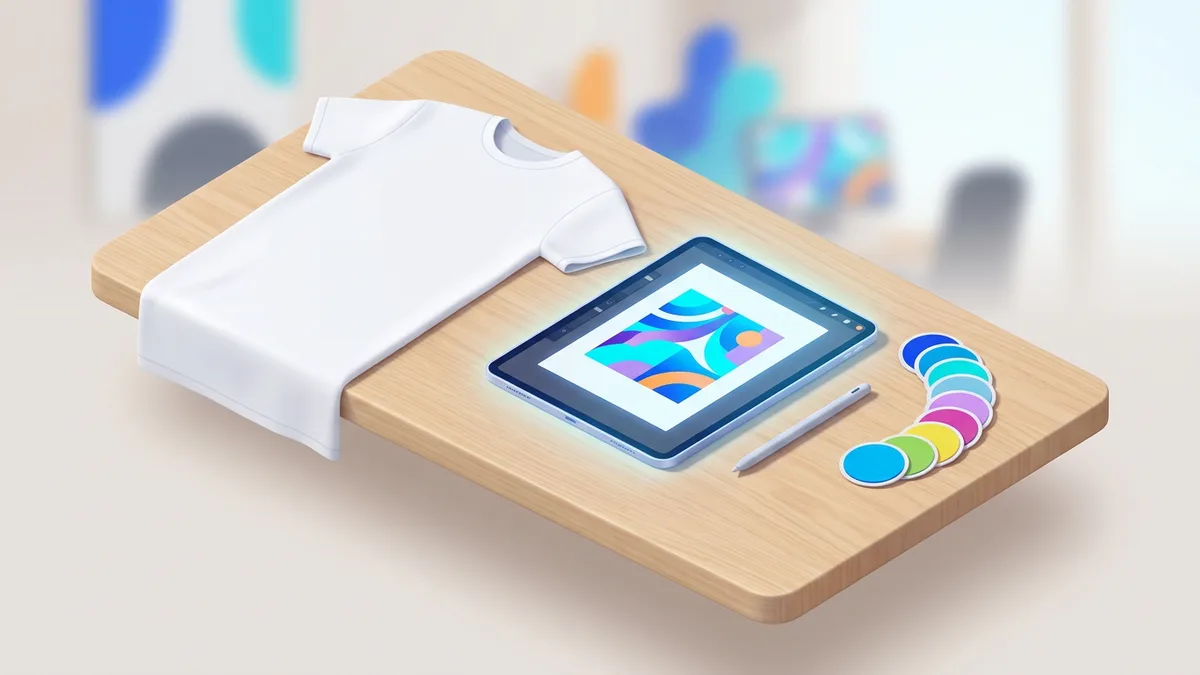
Diseñar una camiseta personalizada con Canva consiste en crear un lienzo de 4500 × 5400 px a 300 DPI, montar tu diseño con texto e imágenes, y exportarlo en el formato que pida tu método de impresión. Canva es gratuito, funciona desde el navegador y trae plantillas, tipografías y un quita-fondos que aceleran todo el proceso.
Lo esencial: crea un lienzo de 4500 × 5400 px a 300 DPI, diseña con fondo transparente y exporta en PNG para DTG, o en SVG/PDF si vas a vinilo o serigrafía.
Cómo diseñar tu camiseta en Canva paso a paso
Estos ocho pasos te llevan del lienzo en blanco al archivo listo para imprimir.
- Crea el lienzo correcto. Abre Canva, pulsa en Diseño personalizado e introduce 4500 × 5400 px. Ese tamaño cubre el área de estampado de un pecho o una espalda en cualquier talla y es el estándar en servicios de print-on-demand.
- Define la composición. Decide la jerarquía antes de colocar nada: texto principal arriba y gráfico debajo, solo tipografía, o ilustración central. Activa las reglas y guías de Canva y centra el foco en la mitad superior del lienzo, que es la zona que mejor se ve puesta la prenda.
- Elige las tipografías. Usa dos fuentes como máximo: una display potente para el titular y una sans-serif limpia para el texto de apoyo. Sobre camisetas oscuras, aplica los efectos Trazo y Sombra desde el panel Efectos para que las letras no se pierdan.
- Añade ilustraciones y recursos. Sube tus gráficos en SVG (con Canva Pro) o en PNG de alta resolución. Para una foto, usa Quitar fondo y limpia los bordes. Si vas a vinilo, reduce el dibujo a dos o tres colores planos.
- Ajusta la paleta de color. Trabaja con dos o tres colores dominantes. En prendas negras, los tonos vivos con un contorno claro destacan mucho más. Mantén un contraste alto entre el diseño y el color de la camiseta.
- Alinea y agrupa. Selecciona los elementos y agrúpalos con Ctrl/Cmd+G, alinéalos al centro y revisa las proporciones haciendo zoom al 100-200 %. Elimina transparencias muy leves (del 5-10 %) porque suelen imprimirse mal o desaparecer.
- Simula con un mockup. Aplica tu diseño sobre una camiseta clara y otra oscura con Smartmockups, integrado en Canva. Así compruebas el tamaño real y el contraste antes de gastar dinero en producción.
- Exporta el arte final. Para DTG/DTF, descarga un PNG con fondo transparente a 300 DPI. Para vinilo de un color, simplifica a un tono sólido y exporta en SVG o PDF. Para serigrafía, pregunta a la imprenta si necesita separación por tintas o un PDF con colores planos.
Define la idea y el método de impresión antes de diseñar
El método de impresión condiciona el diseño, así que decídelo primero. No es lo mismo preparar un arte para una sola camiseta que para una tirada de doscientas.
- DTG / DTF (impresión directa): para tiradas cortas y diseños a todo color con degradados y detalle fino. Exportas un PNG transparente.
- Vinilo textil: para formas nítidas y colores planos muy duraderos. Necesitas trazos vectoriales en SVG o PDF.
- Serigrafía: para grandes volúmenes con pocos colores. Sale barata por unidad, pero tiene un coste de arranque por cada pantalla.
Piensa también en la prenda base: color, talla y tipo de tejido. Los textiles oscuros exigen una base de tinta blanca en DTG o DTF, y evitar bloques de tinta enormes ayuda a que el estampado pese menos y transpire mejor.
Un último apunte sobre licencias: usa fuentes e ilustraciones con permiso comercial, sobre todo si vendes. Si la camiseta es para tu marca y necesitas un emblema, te conviene esta guía sobre cómo crear un logo con Canva.
Qué medidas y configuración usar en Canva
Estos son los ajustes que evitan los errores más típicos al pasar del diseño a la prenda.
| Ajuste | Valor recomendado | Por qué |
|---|---|---|
| Tamaño de lienzo | 4500 × 5400 px | Estándar de print-on-demand y de imprenta local |
| Resolución | 300 DPI | Bordes nítidos sin pixelado al imprimir |
| Fondo | Transparente | Imprescindible para DTG/DTF y para recortar en vinilo |
| Margen de seguridad | 1,5-2 cm interno | Evita cortes en costuras y bordes |
| Color | Diseña en RGB | La imprenta convierte a CMYK; mantén alto contraste |
Diseña directamente en RGB dentro de Canva: si tu imprenta trabaja en CMYK, ellos harán la conversión. Como el paso de RGB a CMYK puede provocar ligeras variaciones, conviene pedir una muestra de color cuando el tono sea crítico.
Tabla comparativa de métodos de impresión
Esta tabla resume qué método te conviene según la cantidad, el formato que debes exportar y el coste aproximado en tirada corta.
| Método | Cantidad ideal | Formato desde Canva | Coste aprox. baja tirada | Ventajas | A tener en cuenta |
|---|---|---|---|---|---|
| DTG/DTF | 1-50 | PNG 300 DPI, fondo transparente | 12-25 €/unidad | A todo color, degradados, detalle fino | Suele requerir base blanca en prendas oscuras |
| Vinilo textil | 1-30 | SVG o PDF trazado | 10-20 €/unidad | Colores planos sólidos y duraderos | Limitado en degradados y detalles minúsculos |
| Serigrafía | 50+ | PDF impresión (tintas planas) | 3-8 €/unidad según colores | Ideal para grandes tiradas | Coste de arranque por pantalla y tinta |
Cómo exportar, imprimir y validar el resultado
Antes de producir, imprime el diseño en papel a tamaño real y colócalo sobre una camiseta de verdad. Así compruebas la escala y evalúas la legibilidad a dos o tres metros, que es la distancia a la que se lee una prenda.
Para el archivo final, descarga PNG transparente a 300 DPI en DTG/DTF, o PDF de impresión cuando la imprenta lo pida para vinilo o serigrafía. No comprimas la imagen en exceso y revisa que los efectos no se rastericen en baja calidad al exportar.
Si usas print-on-demand, sube el PNG con fondo transparente y respeta sus márgenes de seguridad. En una imprenta local, concreta la talla, el centrado y la ubicación (pecho, espalda o manga). Para que el estampado dure, lava la prenda con agua fría, plánchala del revés y evita la secadora siempre que puedas.
Guarda el diseño original en Canva con todas las capas. Te ahorrará rehacer el trabajo cuando quieras una variante de color o adaptarlo a otra prenda. Y si te gusta personalizar objetos, esta guía sobre diseñar tu propia funda de móvil personalizada sigue una lógica muy parecida.
Preguntas frecuentes
¿Qué tamaño y resolución debo usar en Canva para una camiseta?
Un estándar versátil es 4500 × 5400 px a 300 DPI. Mantén el fondo transparente para DTG/DTF y deja un margen interno de 1,5 a 2 cm para que el diseño no quede cortado en las costuras ni se curve en los bordes.
¿Qué formato es mejor: PNG, SVG o PDF?
Depende del método. Para DTG/DTF usa PNG a 300 DPI con fondo transparente. Para vinilo o serigrafía, la imprenta suele preferir SVG (formas vectoriales) o un PDF de impresión con colores planos. Cuando tengas dudas, pregunta a tu proveedor qué formato acepta.
¿Puedo usar los elementos de Canva en camisetas que vendo?
Sí, pero revisa la licencia de cada fuente y gráfico antes de usarlos comercialmente. Evita marcas registradas y contenido con derechos de autor. Lo más seguro es usar recursos con permiso comercial explícito o elementos creados por ti.
¿Puedo imprimir y vender camisetas directamente desde Canva?
Canva ofrece Canva Print en algunas regiones, donde encargas la impresión sin salir de la plataforma. Si no está disponible en tu país, exporta el archivo y envíalo a un servicio de print-on-demand o a una imprenta local.
¿Cómo hago que mi diseño se vea bien sobre camisetas oscuras?
Usa colores vivos con un contorno o sombra clara para que el diseño destaque sobre el fondo negro. Ten en cuenta que en DTG y DTF la imprenta aplicará una base de tinta blanca debajo del color, lo que mejora la opacidad pero puede subir ligeramente el coste.
Guías relacionadas
Cómo crear plantillas personalizadas en Canva paso a paso
Crea plantillas propias en Canva y reutilízalas: kit de marca, tamaños, elementos bloqueados y cómo compartir la plantilla con enlace para que otros la copien.
Ver la guía