Cómo crear un logo con Canva paso a paso
Diseña tu logo en Canva paso a paso: qué puedes usar comercialmente y qué no, cómo exportarlo en PNG con fondo transparente y en qué tamaños lo necesitas.
En esta guía
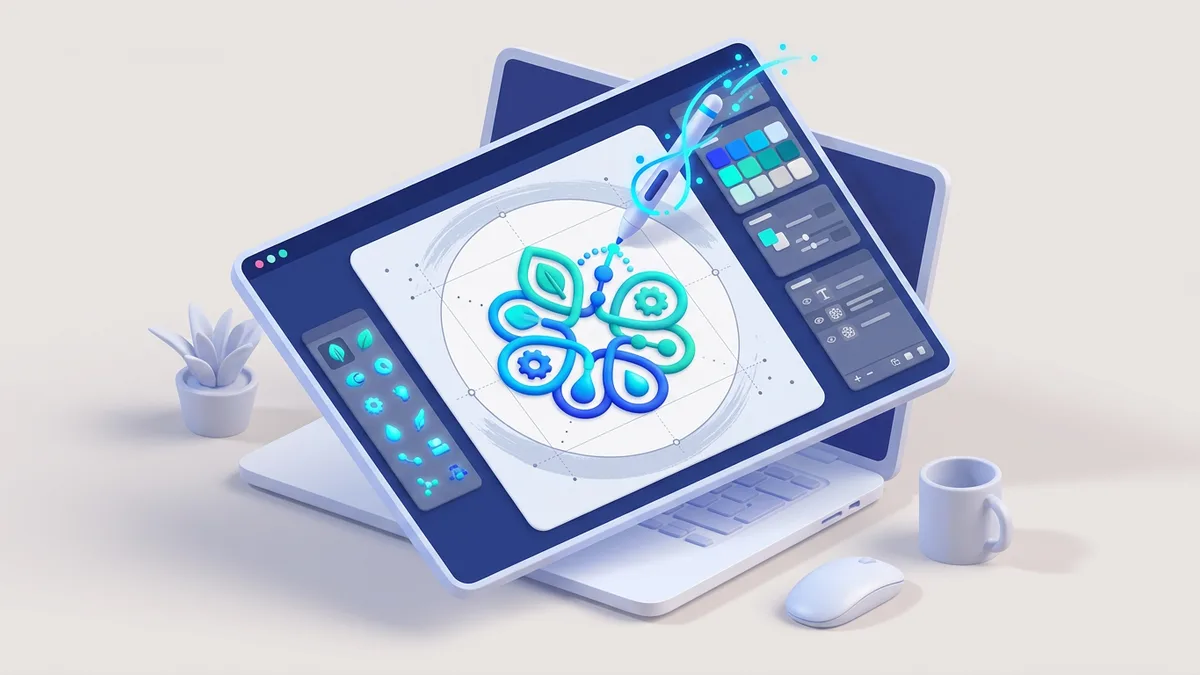
Crear un logo con Canva es de las formas más rápidas de tener una marca decente sin pagar a un diseñador ni saber usar Illustrator. Entras a la web, eliges una plantilla, cambias el nombre, los colores y la tipografía, y descargas el archivo en pocos minutos. Funciona desde el navegador o desde el móvil, y la versión gratuita ya cubre lo básico.
Lo esencial: entra en canva.com, busca "logo", elige una plantilla, edita el texto, los colores y los iconos, y descarga en PNG con fondo transparente. Gratis y en menos de 10 minutos.
Cómo crear un logo con Canva paso a paso
El proceso es siempre el mismo: partir de una plantilla y adaptarla a tu marca. Sigue estos pasos.
1. Entra en Canva y busca “logo”
Abre canva.com y crea una cuenta gratis con tu correo, con Google o con Apple. Una vez dentro, escribe “logo” en la barra de búsqueda superior y pulsa la opción Logo. Canva abrirá el editor con el lienzo en el tamaño correcto (500 × 500 px) y el panel de plantillas a la izquierda.
2. Elige una plantilla que encaje con tu marca
Canva tiene cientos de plantillas de logotipos organizadas por estilo y sector. Filtra por palabra clave (por ejemplo “cafetería”, “tecnología” o “fitness”) para acotar resultados.
Antes de elegir, piensa en estos tres tipos básicos:
| Tipo de logo | En qué consiste | Cuándo conviene |
|---|---|---|
| Logotipo (solo texto) | El nombre con una tipografía cuidada | Marcas con nombre corto y fácil de leer |
| Isotipo (solo símbolo) | Un icono que representa la marca | Cuando ya tienes reconocimiento de marca |
| Imagotipo (texto + icono) | Combina nombre e icono separables | La opción más versátil para empezar |
Para un negocio nuevo, un imagotipo suele dar más juego porque puedes usar el icono solo en redes y el conjunto completo en la web.
3. Personaliza el texto, los colores y los iconos
Aquí conviertes la plantilla en algo tuyo. Trabaja por capas:
- Texto: haz doble clic sobre el nombre de ejemplo y escribe el de tu marca. Añade un eslogan corto solo si aporta.
- Tipografía: prueba dos o tres fuentes hasta dar con la que transmite el tono adecuado. No mezcles más de dos tipografías en el mismo logo.
- Colores: abre el panel de color y aplica tu paleta. Si aún no la tienes, elige un color principal y uno o dos de apoyo con buen contraste.
- Iconos y formas: desde la pestaña Elementos buscas iconos por palabra clave. Para mantener coherencia, usa un solo estilo (todos lineales o todos rellenos).
- Posición y tamaño: arrastra cada elemento y usa las guías moradas que aparecen solas para alinear todo al centro.
Mantén la composición simple. Los logos que mejor se recuerdan son los que funcionan incluso reducidos al tamaño de un favicon.
4. Comprueba que el logo aguanta en cualquier formato
Antes de descargar, haz dos pruebas rápidas dentro del editor:
- Pásalo a blanco y negro para ver si sigue siendo reconocible sin color.
- Reduce el tamaño del lienzo mentalmente: si los detalles se pierden al hacerlo pequeño, simplifica.
Un buen logo se lee igual en la cabecera de una web que en el icono de una app.
5. Descarga tu logo en el formato correcto
Pulsa Compartir → Descargar (arriba a la derecha) y elige el formato según el uso:
| Formato | Mejor para | Fondo transparente |
|---|---|---|
| PNG | Web, redes y uso general | Sí (con Canva Pro) |
| JPG | Documentos con fondo blanco | No |
| PDF impresión | Tarjetas, carteles, papelería | No |
| SVG | Escalar sin perder calidad | Sí (con Canva Pro) |
Para la mayoría de usos, descarga en PNG. Si tienes Canva Pro, marca la casilla Fondo transparente para poder colocar el logo sobre cualquier color. El SVG es la mejor opción si vas a imprimir en grande, porque es vectorial y no pixela.
Qué necesitas tener claro antes de diseñar
Canva te da las herramientas, pero el criterio lo pones tú. Antes de abrir el editor, ten resueltas estas decisiones:
- El nombre de la marca, ya definido y escrito como lo vas a usar siempre.
- La sensación que quieres transmitir (cercano, premium, tecnológico, divertido).
- Dónde lo vas a usar sobre todo: web, redes, packaging o impresión.
Si todavía estás eligiendo nombre o concepto, te conviene leer primero cómo crear un logo desde cero para entender los fundamentos antes de tocar el editor.
Canva frente a otras herramientas para crear logos
Canva no es la única opción. Esta comparativa te ayuda a decidir según tu nivel y presupuesto.
| Herramienta | Precio | Dificultad | Plantillas | Exportación |
|---|---|---|---|---|
| Canva | Gratis (con opción Pro) | Baja | +500 | PNG, JPG, PDF, SVG |
| Adobe Illustrator | De pago | Alta | No incluye | AI, EPS, PDF, PNG, JPG |
| Looka | Pago por logo | Media | Automatizadas | PNG, SVG, EPS, PDF |
| Hatchful (Shopify) | Gratis | Baja | +100 | PNG |
| LogoMaker | Gratis y de pago | Baja | +100 | PNG, JPG |
Para empezar, Canva gana por equilibrio: gratis, fácil y con muchas plantillas. Si necesitas control total sobre cada vector, Illustrator es el estándar profesional, pero exige aprendizaje. Looka encaja si prefieres que una IA te proponga opciones automáticas.
Cuando termines el logo, lo lógico es mantener la misma línea visual en el resto de materiales. Con Canva puedes diseñar plantillas personalizadas para redes o reaprovechar el icono al hacer stickers personalizados de tu marca.
Errores frecuentes que conviene evitar
- Meter demasiado texto. Si el nombre no se lee de un vistazo, sobra información.
- Usar tres o más tipografías. Da sensación de amateur. Dos como máximo.
- Colores sin contraste. Comprueba que el logo se distingue sobre fondo claro y oscuro.
- Abusar de sombras y efectos. En logotipos, menos siempre es más.
- Descargar solo en JPG. Te quedas sin fondo transparente y limitas el uso.
Preguntas frecuentes
¿Es gratis crear un logo en Canva?
Sí. La cuenta gratuita permite diseñar y descargar logotipos en PNG, JPG y PDF sin coste. Algunas plantillas, iconos y la opción de fondo transparente requieren Canva Pro, pero puedes hacer un logo completo sin pagar nada.
¿Puedo usar un logo hecho en Canva para fines comerciales?
Sí, puedes usarlo en tu negocio, web y redes. La condición es que los elementos premium estén pagados y que no uses como logo plantillas o iconos protegidos sin la licencia adecuada. El texto y las formas básicas son de uso libre.
¿Qué formato es mejor para descargar el logo?
PNG para uso digital, sobre todo si activas el fondo transparente. Para imprimir en grande, descarga en SVG (vectorial, no pixela) o en PDF de alta calidad. Evita el JPG salvo que necesites fondo blanco sólido.
¿Puedo editar el logo después de descargarlo?
Sí, siempre que el diseño siga guardado en tu cuenta de Canva. Entra en tu panel, abre el proyecto y modifica lo que necesites. El archivo PNG o JPG ya descargado no es editable, pero el proyecto original sí.
¿Canva es mejor que Photoshop o Illustrator para logos?
Para empezar y para personas sin experiencia, Canva es más práctico: rápido, intuitivo y con plantillas listas. Illustrator ofrece control vectorial total y es el estándar profesional, pero tiene una curva de aprendizaje alta y es de pago. Depende del nivel de acabado que necesites.
Guías relacionadas
Cómo crear un logo paso a paso
Aprende cómo crear un logo profesional paso a paso: define el concepto, elige herramienta, diseña y exporta. Guía clara con las mejores opciones gratis y de pago.
Ver la guía