Cómo hacer stickers personalizados desde fotos
Aprende a hacer stickers personalizados desde fotos paso a paso: recorta el fondo, exporta en PNG 512x512 y súbelos a WhatsApp o Telegram en minutos.
En esta guía
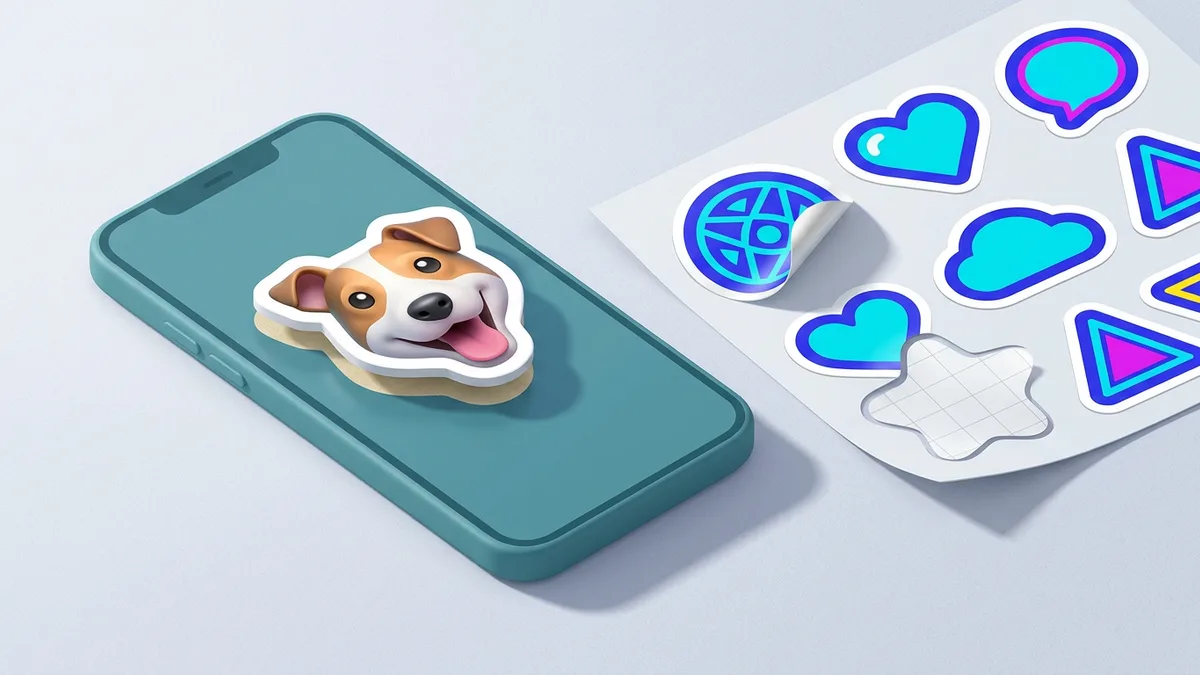
Hacer stickers desde tus propias fotos es cuestión de tres pasos: recortar el motivo, quitarle el fondo y exportarlo en PNG transparente para subirlo a WhatsApp o Telegram. No hace falta saber diseño ni instalar programas de pago. Con una app del móvil tienes el paquete listo en pocos minutos.
Lo esencial: recorta la foto y elimina el fondo con una app como Sticker Maker o Bazaart, exporta la imagen en PNG transparente de 512x512 píxeles y agrúpala en un paquete para subirla a WhatsApp o Telegram.
Cómo hacer stickers personalizados desde fotos paso a paso
El proceso es el mismo en casi todas las apps: eliges la foto, recortas, quitas el fondo y exportas. Estos son los pasos en detalle.
1. Elige una foto con el motivo bien definido
Parte de una imagen con buena resolución donde la persona, mascota u objeto que quieres recortar se distinga con claridad. Las fotos con fondo claro o liso se recortan mucho mejor que las que tienen mil detalles detrás. Si la imagen está borrosa o mal iluminada, el sticker final se verá pixelado por mucho que lo edites.
2. Recorta y elimina el fondo
Aquí está el paso que marca la diferencia entre un sticker que parece profesional y uno cutre. Quitar el fondo deja solo el motivo, sin el recuadro blanco que delata una imagen mal hecha. Tienes dos caminos:
- Recorte automático: apps como Sticker Maker o Bazaart detectan el contorno y borran el fondo por ti. Con Remove.bg lo haces desde el navegador y descargas el PNG.
- Recorte manual: si el recorte automático falla con bordes complicados (pelo, manos, objetos finos), repasa tú mismo el contorno con el dedo o el lápiz. Tardas más pero el resultado es más limpio.
Antes de exportar puedes añadir texto, un emoji o un contorno blanco alrededor del motivo, un truco que ayuda a que el sticker resalte sobre cualquier color de chat.
3. Exporta en PNG transparente de 512x512
El formato correcto es PNG con fondo transparente, nunca JPG (el JPG no admite transparencia y te deja el fondo). El tamaño estándar para WhatsApp y Telegram es 512 x 512 píxeles. La mayoría de apps de stickers ya exportan con esta medida automáticamente, así que no tienes que ajustar nada a mano. Guarda cada imagen en el móvil antes de pasar al paquete.
4. Crea el paquete y súbelo a tu app de mensajería
Un sticker suelto no se puede usar: WhatsApp y Telegram trabajan con paquetes. El proceso cambia según la plataforma:
- WhatsApp: dentro de Sticker Maker o Wemoji pulsa “Crear paquete nuevo”, añade tus imágenes (mínimo 3), ponle nombre e icono y toca “Agregar a WhatsApp”. Aparecerán en el teclado de stickers de cualquier chat.
- Telegram: abre el chat con el bot @Stickers, escribe
/newpack, envía un nombre y luego sube cada imagen acompañada del emoji que la representa. Al terminar con/publishrecibes un enlace para instalar el paquete.
Una vez subido, tus contactos pueden añadir el paquete completo con un solo toque cuando reciban uno de tus stickers.
Mejores apps para hacer stickers desde fotos
Todas estas opciones son gratuitas, aunque algunas ofrecen funciones de pago. Esta tabla compara lo que de verdad importa al elegir.
| Aplicación | Sistema | Borra el fondo solo | Texto y emojis | Sube directo a WhatsApp/Telegram |
|---|---|---|---|---|
| Sticker Maker | Android/iOS | Sí | Sí | Sí |
| Wemoji | Android | Sí | Sí | Sí (WhatsApp) |
| Bazaart | iOS | Sí | Sí | No |
| Remove.bg | Web | Sí | No | No |
Para un uso rápido y completo en el móvil, Sticker Maker es la opción más equilibrada porque recorta, edita y sube el paquete sin salir de la app. Si solo quieres limpiar el fondo de una imagen para usarla en otro sitio, Remove.bg desde el navegador es lo más directo.
Qué hace bueno a un sticker personalizado
Un sticker personalizado es una imagen recortada que se comporta como pegatina dentro del chat: aparece sin fondo y se envía con un toque. Para que funcione bien y la gente quiera usarlo, ten en cuenta lo siguiente:
- Menos es más: un motivo limpio y reconocible funciona mejor que una composición recargada que en miniatura no se entiende.
- Frases cortas: una expresión o un meme de pocas palabras vuelve el sticker más reutilizable en distintas conversaciones.
- Contorno claro: el borde blanco fino hace que el sticker se lea igual de bien en chats con fondo oscuro o claro.
- Cuida los derechos: usa fotos propias o libres de derechos. Convertir en sticker la imagen de un tercero protegida por copyright puede darte problemas, sobre todo si lo haces con fines comerciales.
Si quieres llevar la personalización más allá, también puedes aprender a crear un sticker para WhatsApp desde cero, montar uno para Telegram con el bot oficial o pasarte a animación con tu propio GIF. Y si lo tuyo es la imagen estática para el móvil, mira cómo hacer un fondo de pantalla personalizado.
Preguntas frecuentes
¿Qué tamaño y formato debe tener un sticker?
PNG con fondo transparente y 512 x 512 píxeles. Esa medida es la que WhatsApp y Telegram usan como estándar, y el PNG es el único formato común que mantiene el fondo transparente. Casi todas las apps de stickers ya exportan con estos valores.
¿Puedo hacer stickers en el ordenador o solo en el móvil?
Puedes hacerlos en ambos. En PC se usan editores como Photoshop, GIMP o herramientas web como Remove.bg para recortar y exportar el PNG. Aun así, las apps móviles son más rápidas porque integran el recorte y la subida al paquete en un mismo flujo.
¿Es legal usar cualquier foto para crear un sticker?
Lo seguro es usar imágenes propias o libres de derechos. Convertir en sticker una foto protegida por copyright sin permiso puede acarrear problemas legales, especialmente si lo distribuyes o le das uso comercial. Para uso privado el riesgo es menor, pero no desaparece.
¿Cuántos stickers caben en un paquete?
Depende de la plataforma. En WhatsApp un paquete necesita un mínimo de 3 stickers y admite hasta 30. En Telegram el límite por paquete es bastante más alto, así que puedes crear colecciones grandes con un mismo tema.
¿Por qué mi sticker sale con recuadro blanco alrededor?
Porque se exportó en un formato sin transparencia (normalmente JPG) o no se eliminó bien el fondo antes de guardarlo. Vuelve a recortar el motivo, asegúrate de borrar el fondo por completo y exporta en PNG transparente. El recuadro desaparece al guardar en el formato correcto.