Cómo crear un sticker para WhatsApp paso a paso
Convierte tus fotos en stickers de WhatsApp desde la propia app o con apps externas: recortar el fondo, crear el paquete y compartirlo. Android e iPhone.
En esta guía
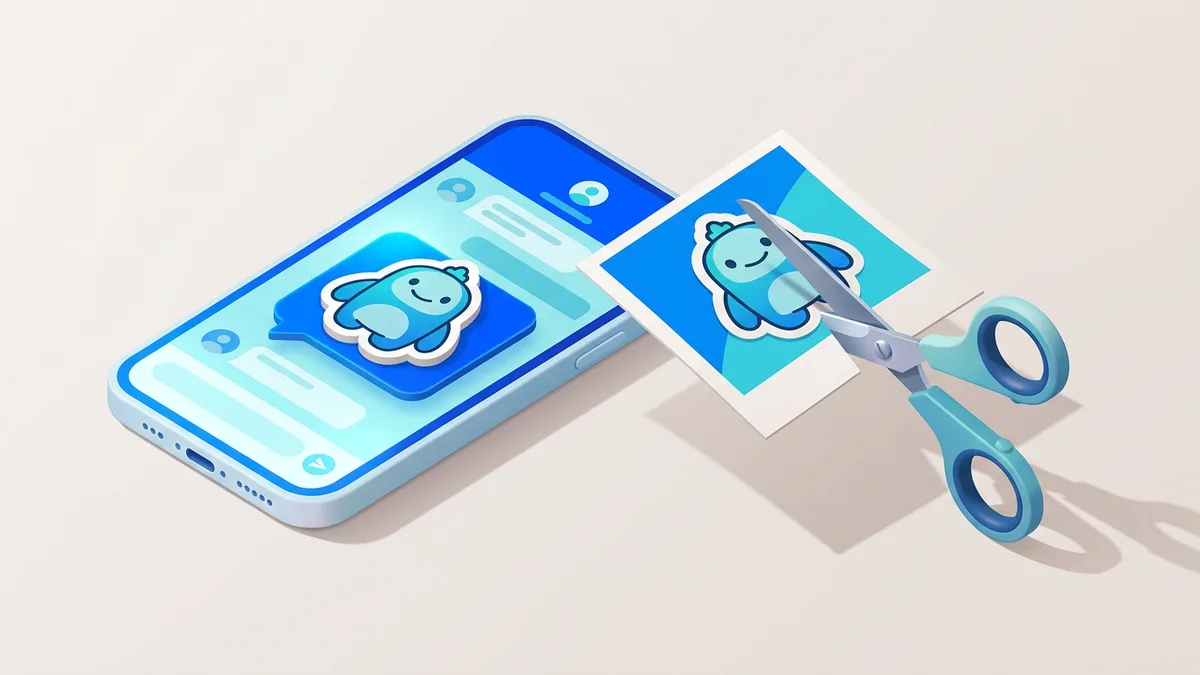
Para crear un sticker para WhatsApp eliges una imagen (foto, dibujo o diseño), le quitas el fondo, la exportas en el formato correcto y la añades a la app. Puedes hacerlo con una aplicación de stickers en el móvil o directamente desde WhatsApp Web sin instalar nada. En esta guía tienes los pasos exactos para Android, iPhone y ordenador, los formatos que admite WhatsApp y cómo resolver los fallos al importar.
Lo esencial: instala una app como Sticker Maker o Sticker.ly, importa tu imagen, borra el fondo, crea un paquete de al menos 3 stickers y pulsa "Añadir a WhatsApp". Desde el PC puedes hacerlo directo en WhatsApp Web con el icono de clip.
Cómo crear un sticker en Android y iPhone con una app
La vía más cómoda en el móvil es una aplicación de creación de stickers. Las más usadas (Sticker Maker, Sticker.ly, Wemoji o Sticker Maker Studio en iOS) incluyen eliminación de fondo con IA, recorte manual, texto, bordes y exportación directa a WhatsApp. El flujo es casi idéntico en ambos sistemas.
Empieza eligiendo tus imágenes base: fotos propias, ilustraciones o iconos. Si la foto tiene fondo sólido, el recorte automático suele detectar bien al sujeto y luego puedes pulir los bordes a mano con el pincel de borrar y restaurar.
Pasos en Android (con una app tipo Sticker Maker):
- Abre la app y crea un nuevo paquete. Ponle nombre y autor.
- Toca un hueco vacío y selecciona tu foto o ilustración.
- Usa Eliminar fondo (IA) o el recorte manual y corrige los bordes.
- Añade un borde blanco o una sombra para mejorar el contraste. Suma texto o emojis si quieres.
- Guarda el sticker y repite hasta tener al menos 3.
- Pulsa Añadir a WhatsApp y confirma la importación dentro de la app.
Pasos en iPhone (con una app tipo Sticker Maker Studio):
- Crea un paquete e importa una imagen desde el carrete.
- Usa el recorte inteligente para aislar al sujeto y refínalo a mano.
- Agrega texto, emojis o un contorno que destaque sobre fondos claros y oscuros.
- Guarda el sticker y completa el mínimo de 3.
- Elige Exportar a WhatsApp y confirma la importación del paquete.
WhatsApp agrupa los stickers en paquetes y casi todas las apps exigen un mínimo de 3 por paquete antes de exportar. Planifica un conjunto coherente (misma estética, temática o paleta) para que todo luzca uniforme.
Cómo hacer un sticker desde WhatsApp Web y Escritorio
Si prefieres trabajar en el ordenador, WhatsApp Web o la app de escritorio te dejan crear stickers sueltos sin instalar nada. Va muy bien para recortar con el ratón y añadir elementos con precisión.
- Abre web.whatsapp.com o la app de escritorio y entra en un chat (puede ser contigo mismo).
- Haz clic en el icono del clip y elige Sticker. Importa tu imagen.
- Usa las herramientas para añadir texto, emojis, garabatos y recortar. Ajusta tamaño y posición.
- Envía el sticker al chat. Para conservarlo, haz clic derecho sobre él y elige Añadir a favoritos.
Este método es perfecto para respuestas rápidas o memes puntuales cuando ya tienes la imagen en el PC. Si necesitas un paquete completo y reutilizable, las apps móviles siguen siendo mejores porque exportan conjuntos y permiten editar por lotes.
Formatos y resolución recomendados
Conocer los formatos te evita rechazos al importar y stickers borrosos. El estándar para los estáticos es PNG con fondo transparente a 512×512 píxeles: buena calidad y peso contenido. Al exportar, no comprimas en exceso para que no se pixele.
Para animados, WhatsApp usa WebP animado. Muchas apps convierten automáticamente GIF o MP4 cortos a WebP compatible; mantén la animación breve y ligera para que entre sin problemas. En cualquier caso, deja un margen interno para que el diseño no quede cortado al borde.
| Aspecto | Sticker estático | Sticker animado |
|---|---|---|
| Formato | PNG transparente | WebP animado |
| Resolución | 512×512 px | 512×512 px |
| Fondo | Transparente | Transparente |
| Duración | No aplica | Breve (pocos segundos) |
| Truco | Contorno o sombra suave | Bucle corto y peso bajo |
Si vas a trabajar partiendo de fotos, te conviene repasar el recorte y la limpieza de bordes en esta guía para hacer stickers personalizados desde fotos.
Consejos de edición para un acabado profesional
Pequeños detalles marcan la diferencia entre un sticker amateur y uno que parece de tienda oficial.
- Parte de imágenes nítidas y bien iluminadas; evita capturas borrosas.
- Usa bordes de 2 a 4 px o una sombra suave para dar volumen y legibilidad.
- Si añades texto, que sea corto, legible y con buen contraste (blanco o negro con contorno).
- Para memes, combina tipografías bold y mayúsculas, pero sin saturar el diseño.
- Mantén coherencia visual en el paquete: misma paleta y mismo estilo de borde.
- Nombra los paquetes con claridad (tema, temporada, autor) y usa un icono legible en pequeño.
Prueba siempre tus stickers en chats con tema claro y oscuro. Si vas a cambiar de móvil o reinstalar la app, conviene hacer una copia de seguridad de WhatsApp para no perder tus favoritos. Y si quieres difundir tus diseños a gran escala, puedes crear un canal de WhatsApp y compartirlos con tus seguidores.
Comparativa de apps para crear stickers
| App | Plataforma | Recorte automático | Anuncios | Exportar a WhatsApp | Ideal para |
|---|---|---|---|---|---|
| Sticker Maker | Android / iOS | Sí (IA + manual) | Sí | Sí | Packs rápidos y variados |
| Sticker.ly | Android / iOS | Sí (IA) | Sí | Sí | Tendencias y animados |
| Wemoji | Android | Manual (preciso) | Sí | Sí | Recorte detallado |
| Sticker Maker Studio | iOS | Sí | No | Sí | Usuarios de iPhone |
La elección depende de si priorizas rapidez (IA), control manual de los bordes o la creación de animados. Prueba dos o tres y quédate con la que mejor encaje en tu flujo.
Problemas comunes al añadir stickers
Si un paquete no se importa o se ve mal, casi siempre es por una de estas causas:
- Faltan stickers: asegúrate de tener al menos 3 antes de exportar.
- App desactualizada: actualiza WhatsApp y la app de stickers a su última versión.
- Peso excesivo: si no se añade, reduce el peso o simplifica los efectos.
- Restos del recorte: revisa halos o bordes sucios y corrígelos con el borrador.
- Animados largos: acorta la duración y optimiza el tamaño.
- Conflicto de permisos: limpia la caché de la app o reinicia el teléfono.
Un buen hábito es guardar también las imágenes fuente (los PNG originales) por si más adelante quieres ajustar bordes o colores sin perder calidad.
Preguntas frecuentes
¿Puedo crear un sticker para WhatsApp sin apps externas?
Sí. Desde WhatsApp Web o Escritorio importas una imagen, la editas con texto y emojis y la envías como sticker; luego la guardas en Favoritos. En el móvil, lo más práctico sigue siendo una app especializada para crear y gestionar paquetes completos.
¿Cómo hago stickers animados para WhatsApp?
Usa una app compatible con WebP animado o convierte un GIF o MP4 corto con una herramienta que exporte a ese formato. Mantén la duración breve y el tamaño contenido para que la importación no falle.
¿Por qué no puedo añadir mi paquete a WhatsApp?
Comprueba que el paquete tenga mínimo 3 stickers, que uses un formato compatible (PNG o WebP), que el peso no sea excesivo y que WhatsApp esté actualizado. Si sigue fallando, vuelve a exportar desde la app de stickers o reinicia el dispositivo.
¿Cómo paso mis stickers a otro móvil?
Haz una copia en la nube desde la propia app de stickers o apóyate en la copia de seguridad de WhatsApp. También puedes exportar los archivos del paquete y volver a importarlos en el nuevo teléfono.
¿Qué tamaño y formato son mejores para que se vean bien?
Para estáticos, PNG a 512×512 px con fondo transparente y un ligero contorno. Para animados, WebP optimizado y de corta duración. Esa combinación da nitidez sin que el archivo pese de más.
¿Puedo usar fotos de personas en mis stickers?
Sí, técnicamente puedes recortar a cualquier persona, pero ten en cuenta el sentido común y la privacidad. Para uso personal entre amigos no hay problema; si vas a difundir stickers de terceros de forma pública o comercial, pide permiso antes.
Guías relacionadas

Cómo crear un WhatsApp paso a paso
Aprende cómo crear un WhatsApp en el móvil o el PC en pocos minutos: descarga, verifica tu número y empieza a chatear gratis con esta guía clara.
Ver la guía
Cómo crear un sticker para Telegram
Crea tu paquete de stickers de Telegram con el bot @Stickers: medidas exactas (512 x 512 px), fondo transparente, emoji asociado y enlace para compartir.
Ver la guía
Cómo crear un canal de WhatsApp paso a paso
Aprende cómo crear un canal de WhatsApp en minutos: pásalo a la pestaña Novedades, configura nombre y privacidad, y empieza a difundir a tus seguidores.
Ver la guía
Cómo crear un grupo de WhatsApp paso a paso
Aprende a crear un grupo de WhatsApp en Android e iPhone, invitar por enlace o QR y configurar permisos y privacidad para administrarlo sin caos.
Ver la guía