Cómo crear un fondo de pantalla personalizado
Aprende a crear un fondo de pantalla personalizado para móvil, tablet o PC con herramientas gratis, la resolución correcta y trucos para que se vea nítido.
En esta guía
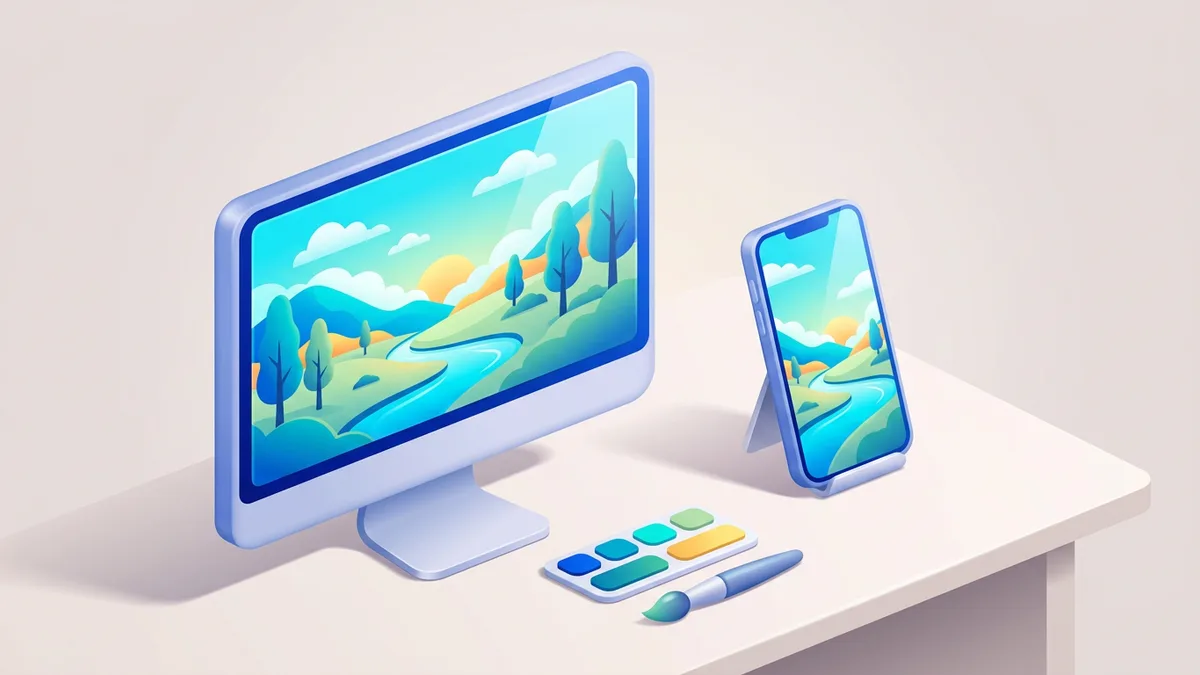
Crear un fondo de pantalla personalizado es cuestión de elegir una imagen propia, ajustarla a la resolución exacta de tu dispositivo y exportarla en buena calidad. Con una herramienta gratuita como Canva o tu propia galería de fotos lo tienes listo en pocos minutos, sin saber diseño.
Lo esencial: abre Canva (o cualquier editor), crea un lienzo con la resolución de tu pantalla (1080x2400 px en móvil, 1920x1080 px en PC), coloca tu imagen o foto, añade lo que quieras y exporta en PNG. Luego la pones desde Ajustes.
Cómo crear un fondo de pantalla personalizado paso a paso
El proceso es el mismo en casi cualquier herramienta. Lo importante es empezar con el tamaño correcto, porque ahí está el error más habitual: si el lienzo no coincide con tu pantalla, la imagen sale recortada o borrosa.
- Averigua la resolución de tu pantalla. En Android entra en Ajustes > Pantalla; en iPhone búscala por modelo; en PC, en Configuración > Sistema > Pantalla. Apunta el ancho y el alto en píxeles.
- Crea el lienzo con esas medidas exactas. En Canva pulsa “Crear diseño” > “Tamaño personalizado” e introduce los píxeles. Así evitas recortes y zonas vacías.
- Añade tu imagen o fondo base. Sube una foto propia, parte de una plantilla o usa un color sólido y una textura. Encájala para que cubra todo el lienzo.
- Personaliza con criterio. Suma texto, una frase, un degradado o un filtro. Deja libre la franja superior (reloj y notificaciones) y la inferior (iconos del dock).
- Exporta en alta calidad. Descarga en PNG si hay texto o gráficos, o en JPG si es solo una foto. Comprueba que conserva la resolución original.
- Aplícalo en tu dispositivo. Pásalo al móvil o ábrelo en el PC y ponlo desde los ajustes de pantalla o fondo de escritorio.
Si vas a usar tus propias fotos, el truco está en elegir una con resolución igual o mayor que la de la pantalla. Ampliar una imagen pequeña siempre la deja pixelada.
Qué resolución usar según el dispositivo
Acertar con el tamaño es lo que separa un fondo nítido de uno deformado. Estas son las resoluciones más habituales, aunque conviene confirmar la de tu modelo concreto.
| Dispositivo | Resolución orientativa | Orientación |
|---|---|---|
| Móvil Android moderno | 1080x2400 px | Vertical |
| iPhone (modelos recientes) | 1170x2532 px | Vertical |
| Tablet / iPad | 1620x2160 px | Vertical |
| Monitor PC Full HD | 1920x1080 px | Horizontal |
| Monitor 2K | 2560x1440 px | Horizontal |
La proporción importa tanto como los píxeles. Un fondo de móvil es vertical y uno de PC horizontal, así que no reutilices el mismo archivo entre ambos sin recortarlo.
Herramientas gratuitas para diseñarlo
No necesitas pagar nada. Estas son las opciones más prácticas según tu nivel y el dispositivo desde el que trabajes.
Canva, la más sencilla
Canva es la opción recomendada para la mayoría. Su editor por arrastrar y soltar incluye plantillas, fotos gratuitas, tipografías y la posibilidad de fijar un tamaño exacto en píxeles. Funciona en web y en app móvil, y exporta en PNG y JPG sin marcas de agua en su versión gratuita.
Adobe Express, para acabados rápidos
Adobe Express (antes Adobe Spark) ofrece plantillas, filtros y efectos con un punto más cuidado. Es útil cuando quieres un resultado vistoso sin tocar muchos ajustes. Disponible en web y móvil, con exportación en alta calidad.
GIMP, control total
Si dominas la edición, GIMP es un editor gratuito y de código abierto con capas, máscaras y filtros al nivel de un programa profesional. Compatible con Windows, Mac y Linux. Es la mejor vía para diseños desde cero o retoques avanzados sobre tus fotos.
Apps móviles especializadas
Walli, Backdrops o Zedge crean y editan fondos directamente desde el teléfono, con recortes rápidos y galerías de artistas. Van bien para resultados inmediatos cuando no quieres pasar por el ordenador.
| Herramienta | Tipo | Dificultad | Ideal para |
|---|---|---|---|
| Canva | Web / App | Muy baja | Empezar y plantillas |
| Adobe Express | Web / App | Baja | Acabados vistosos |
| GIMP | Software | Media | Diseño avanzado |
| Walli / Zedge | App móvil | Muy baja | Hacerlo desde el móvil |
Dónde conseguir imágenes y elementos
Para que el fondo no parezca un montaje genérico, parte de buen material. Puedes usar tus propias fotos, bancos de imágenes libres de derechos como Unsplash o Pixabay, o elementos que generes tú mismo. Si quieres algo único, hoy es viable crear una imagen con inteligencia artificial y usarla de base, o sumar un collage de fotos con tus recuerdos.
Revisa siempre los derechos de uso. Una foto sacada de Google puede estar protegida; los bancos gratuitos te ahorran problemas y suelen ofrecer resoluciones altas.
Trucos para que el fondo se vea bien de verdad
Un buen fondo no compite con los iconos, los acompaña. Estos ajustes marcan la diferencia:
- Deja respirar la zona de iconos. Coloca lo importante en el centro o la parte baja, evitando la franja superior del móvil.
- Cuida el contraste. Si tus iconos son claros, un fondo oscuro los resalta, y al revés. Así el texto del reloj sigue legible.
- No satures. Demasiados elementos cansan y dificultan ver los iconos. El minimalismo envejece mejor.
- Prueba antes de fijarlo. Aplícalo, mira cómo queda con tus apps reales y ajusta lo que haga falta.
- Guarda el archivo editable. Conservar el proyecto en Canva o GIMP te permite cambiar detalles más adelante sin rehacerlo.
Si te animas a llevarlo más lejos, puedes diseñar un fondo de pantalla dinámico personalizado que cambie según la hora o el contexto, en lugar de una imagen fija.
Preguntas frecuentes
¿Qué tamaño debe tener un fondo de pantalla personalizado?
Depende del dispositivo. En móviles Android actuales ronda los 1080x2400 píxeles, en iPhone los 1170x2532, y en monitores Full HD los 1920x1080. Crea siempre la imagen con la resolución nativa de tu pantalla para que no se vea borrosa ni recortada.
¿Puedo usar mis propias fotos como fondo?
Sí, cualquier foto sirve mientras tenga resolución suficiente. Lo ideal es que sea igual o mayor que la de tu pantalla, porque ampliar una imagen pequeña la deja pixelada. Antes de aplicarla puedes recortarla o retocarla en Canva o GIMP.
¿Hace falta pagar por alguna herramienta?
No. Canva, Adobe Express y GIMP son gratuitas y dan resultados de sobra para un fondo personalizado. Las versiones de pago solo aportan extras como más plantillas o bancos de imágenes ampliados, que no necesitas para empezar.
¿Cómo evito que el fondo dificulte ver los iconos?
Usa diseños limpios y deja zonas de color uniforme donde se colocan los iconos. También puedes desenfocar ligeramente la imagen o bajar su brillo en esa área, y elegir un fondo que contraste con el color de tus apps.
¿El mismo fondo me vale para móvil y para PC?
No directamente. El móvil es vertical y el PC horizontal, así que un archivo pensado para uno se recorta o deja franjas en el otro. Crea una versión para cada formato con su resolución correspondiente.
Guías relacionadas
Cómo crear un fondo de pantalla dinámico personalizado
Aprende a crear un fondo de pantalla dinámico personalizado en Windows, macOS, Android e iOS con apps gratuitas y tus propios vídeos paso a paso.
Ver la guía
Cómo crear un fondo transparente en Photoshop
Aprende a crear un fondo transparente en Photoshop paso a paso, recorta cualquier objeto y expórtalo en PNG sin perder calidad ni la transparencia.
Ver la guía