Cómo crear un efecto de doble exposición en Photoshop
Aprende a crear un efecto de doble exposición en Photoshop paso a paso: aislar el sujeto, máscara de recorte, modos de fusión y ajustes finales.
En esta guía
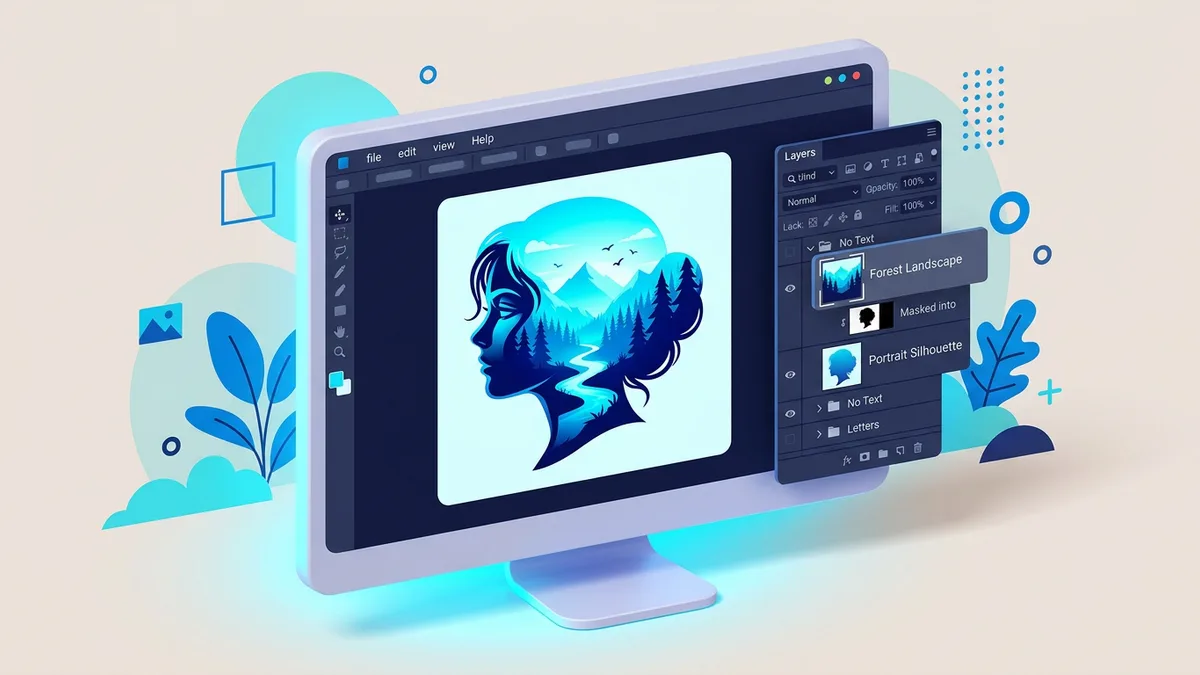
El efecto de doble exposición fusiona dos imágenes (normalmente un retrato y un paisaje) en una sola composición usando capas y modos de fusión. En Photoshop se logra recortando el sujeto, superponiendo la segunda foto con una máscara de recorte y eligiendo un modo de fusión que deje pasar la textura por las zonas claras u oscuras. No necesitas ser experto: con manejar capas y selecciones básicas es suficiente.
Lo esencial: recorta el sujeto, coloca la segunda imagen encima con una máscara de recorte y aplica el modo de fusión Trama (Screen) o Superponer (Overlay) hasta que la textura aparezca dentro de la silueta.
Cómo crear la doble exposición paso a paso
Todo el proceso se apoya en tres pilares: capas, máscaras y modos de fusión. Si dominas estos fundamentos, te servirán también para crear un fotomontaje más elaborado.
Paso 1: Aislar la imagen base
Abre el retrato en Photoshop y sepáralo del fondo. Ve a Selección > Sujeto; Photoshop hará un primer recorte que casi siempre conviene afinar con la Herramienta de selección rápida (W) o el Lazo (L). Cuando la selección te convenza, pulsa el icono de añadir máscara de capa en el panel de Capas para ocultar el fondo sin borrarlo. Después crea una capa nueva debajo del sujeto y rellénala con un color sólido (el blanco suele funcionar bien) con el Bote de pintura (G).
Si el fondo del retrato es complejo, te ahorrará tiempo aprender a crear un fondo transparente en Photoshop antes de empezar: tendrás el sujeto perfectamente recortado.
Paso 2: Superponer la imagen de relleno
Abre el paisaje o la textura y arrástralo a tu documento. Colócalo como una capa nueva justo encima de la del sujeto y ajusta tamaño y posición para que cubra la zona donde quieres que aparezca el efecto. Para que esta imagen quede limitada a la silueta, crea una máscara de recorte: mantén pulsada la tecla Alt (u Opción en Mac) y haz clic en la línea que separa la capa de relleno y la del sujeto. La flecha hacia abajo que aparece confirma que la capa superior queda “recortada” por la inferior.
Paso 3: Experimentar con los modos de fusión
Aquí el efecto cobra vida. Selecciona la capa del paisaje y abre el desplegable de Modos de fusión (por defecto está en “Normal”). Empieza a probar opciones para ver cómo interactúan las dos imágenes. Los más útiles para la doble exposición son Trama (Screen), Aclarar (Lighten) y Superponer (Overlay).
Cada modo da un resultado distinto. Trama funde el paisaje en las zonas oscuras del retrato, mientras que Superponer genera un acabado más contrastado y vibrante. No hay una opción única correcta: depende de tus imágenes y del look que busques.
Tabla comparativa de modos de fusión
| Modo de fusión | Efecto principal | Ideal para |
|---|---|---|
| Trama (Screen) | Aclara la imagen y hace invisibles los píxeles negros de la capa superior. | Imágenes base oscuras o siluetas: el relleno aparece en las sombras. |
| Aclarar (Lighten) | Muestra solo el píxel más claro al comparar ambas capas. | Fusiones sutiles donde solo asoman las partes más brillantes del relleno. |
| Superponer (Overlay) | Mezcla Trama y Multiplicar: aclara las luces y oscurece las sombras. | Dar intensidad, color y dramatismo a la composición. |
| Luz suave (Soft Light) | Versión más delicada de Superponer. | Refinar la fusión sin alterar mucho el contraste ni la saturación. |
Paso 4: Refinar con capas de ajuste y máscaras
El modo de fusión rara vez deja el resultado perfecto. Para que el retrato no compita en color con el paisaje, conviene pasarlo a blanco y negro: crea una capa de ajuste Blanco y negro y aplícala como máscara de recorte solo sobre el sujeto. Las capas de ajuste de Curvas o Niveles te permiten subir el contraste de la imagen base, lo que cambia cómo se integra el relleno.
Por último, usa un pincel suave negro sobre la máscara de la capa del paisaje para ocultar zonas y recuperar elementos clave del retrato, como los ojos o la boca. Con un pincel blanco sobre la máscara del sujeto puedes traer de vuelta partes de su silueta original. Ese juego de ocultar y revelar es lo que da el acabado profesional. Como trabajas con máscaras, todos los cambios son no destructivos: experimenta sin miedo.
Cómo elegir bien las dos imágenes
El resultado depende casi por completo de la pareja de fotos. Lo habitual es usar una imagen base (un retrato o una silueta) y una imagen de relleno (un paisaje, una textura o una escena urbana). Conviene que se complementen en forma y en concepto: un retrato pensativo con un bosque transmite conexión con la naturaleza; una silueta en movimiento con una nebulosa evoca libertad.
La imagen base: el sujeto principal
Es el ancla de la composición, normalmente un retrato o una figura. Busca estas características:
- Alto contraste: el sujeto debe destacar del fondo. Las siluetas o los retratos con luces y sombras bien marcadas son ideales.
- Fondo neutro y despejado: un fondo de color sólido (blanco, gris o negro) facilita mucho el recorte.
- Espacio negativo: las zonas claras dentro del sujeto (una camisa blanca, el cielo de una silueta) dejan ver el relleno con mayor claridad.
El objetivo es una silueta limpia que actúe como “recipiente” de la segunda imagen.
La imagen de relleno: el paisaje o la textura
Aporta textura, color y ambiente. Las opciones más socorridas son:
- Paisajes naturales: bosques, montañas, océanos o campos. Las ramas, por ejemplo, crean patrones interesantes al fundirse con el cabello.
- Escenas urbanas: rascacielos, puentes o calles dan sensación de dinamismo.
- Texturas abstractas: humo, acuarelas, patrones geométricos o imágenes del espacio.
Lo importante es que tenga detalle y buena distribución de luces y sombras. Una foto plana no aporta la riqueza visual que pide este efecto. El color es lo de menos en esta fase: lo ajustarás después.
Errores frecuentes que arruinan el efecto
Conviene evitar tres fallos típicos. El primero, elegir una imagen de relleno demasiado plana: sin contraste, la fusión se ve sucia en lugar de mágica. El segundo, recortar el sujeto con bordes duros y artificiales; usa Seleccionar y aplicar máscara para suavizar cabello y contornos. El tercero, dejar el retrato a todo color compitiendo con el paisaje: pasarlo a blanco y negro casi siempre limpia el resultado y unifica la pieza.
Preguntas frecuentes
¿Qué tipo de imágenes funcionan mejor para la doble exposición?
Lo ideal es combinar una imagen base de alto contraste, como un retrato o una silueta sobre fondo claro, con una imagen de relleno de texturas interesantes, como un paisaje o un patrón abstracto. La base debe tener zonas claras y oscuras bien definidas para que la fusión sea efectiva.
¿Es necesario recortar perfectamente el sujeto?
No siempre. Un recorte preciso da un contorno limpio, pero dejar bordes suaves o ligeramente imperfectos puede aportar un toque más orgánico. Usa Seleccionar y aplicar máscara para refinar el cabello y otros detalles complejos y lograr un resultado más natural.
¿Puedo usar más de dos imágenes?
Sí. La técnica se extiende a exposiciones múltiples: añade una tercera imagen (pájaros, estrellas o partículas) en una capa superior y usa un modo como Trama (Screen) para integrarla con sutileza. La experimentación es la clave para crear piezas únicas.
¿Qué modo de fusión es el mejor?
No hay uno mejor en abstracto: depende de las imágenes y del resultado que busques. Para empezar, los más efectivos son Trama (Screen), Aclarar (Lighten), Superponer (Overlay) y Luz suave (Soft Light). Pruébalos uno a uno hasta dar con el que encaja con tu idea.
¿Sirve cualquier versión de Photoshop?
Sí. El método con máscaras y modos de fusión funciona en cualquier versión moderna. La opción Selección > Sujeto, que automatiza el recorte inicial, está disponible desde Photoshop CC 2018 en adelante; en versiones anteriores tendrás que seleccionar el sujeto a mano con la selección rápida o la pluma.
Guías relacionadas
Cómo crear un efecto glitch en Photoshop paso a paso
Aprende cómo crear un efecto glitch en Photoshop paso a paso: separa canales RGB, desplaza capas y añade ruido para lograr ese look distorsionado.
Ver la guía
Cómo crear un fondo transparente en Photoshop
Aprende a crear un fondo transparente en Photoshop paso a paso, recorta cualquier objeto y expórtalo en PNG sin perder calidad ni la transparencia.
Ver la guía