Cómo crear un mapa en Minecraft
Aprende a crear un mapa en Minecraft paso a paso: fabrica papel y brújula, actívalo, amplíalo, clónalo y personalízalo en Java y Bedrock.
En esta guía
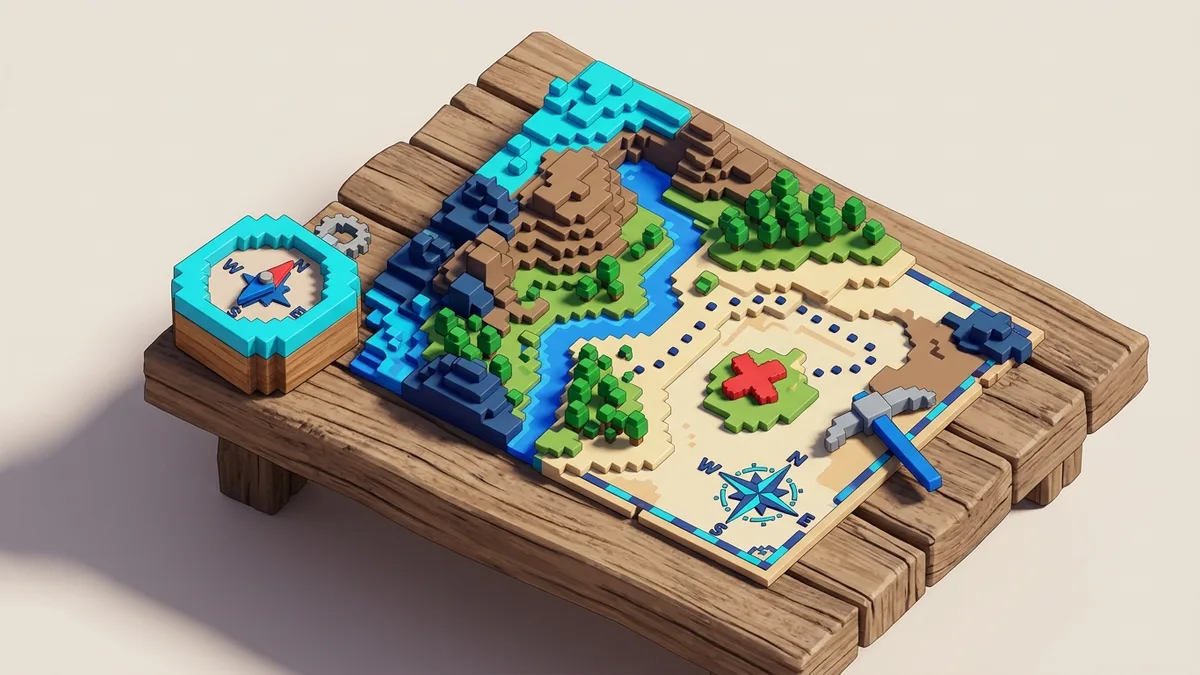
Para crear un mapa en Minecraft necesitas papel y una brújula, los combinas en la mesa de crafteo y luego activas el mapa con clic derecho para que se rellene con el terreno que te rodea. Funciona en Java y Bedrock, con pequeñas diferencias que verás aquí. Esta guía te lleva desde el primer mapa hasta ampliarlo, clonarlo y montar una pared de mapas.
Lo esencial: en Java combina 8 papeles + 1 brújula en la mesa de crafteo para un mapa vacío y haz clic derecho para activarlo; en Bedrock usa 9 papeles (mapa simple) u 8 papeles + 1 brújula (mapa con localizador).
Cómo crear tu primer mapa paso a paso
- Reúne los materiales. Cultiva caña de azúcar junto al agua para fabricar papel (3 cañas en fila dan 3 papeles) y consigue hierro y redstone para la brújula (redstone en el centro, hierro en cruz alrededor). En cuanto puedas, fabrica una mesa de cartografía (2 papeles + 2 tablas): es barata y agiliza todo lo demás.
- Fabrica el mapa. En Java Edition, coloca 8 papeles rodeando 1 brújula en la mesa de crafteo (3x3) y obtienes un mapa vacío. En Bedrock Edition eliges entre un mapa simple (9 papeles, sin tu posición) o un mapa con localizador (8 papeles + 1 brújula) que sí muestra dónde estás tú y tus compañeros.
- Actívalo. Con el mapa vacío en la mano, haz clic derecho (o el botón equivalente). Se llenará con la vista del área alrededor de tu posición. A partir de ahí, mientras camines con el mapa en mano, se irá pintando solo.
- Renómbralo para no perderte. Usa un yunque o la mesa de cartografía para ponerle nombre (por ejemplo, “Base Norte L0”). Cuando tengas varios mapas, esto te ahorra confusiones.
- Recórrelo para completarlo. Sostén el mapa y desplázate para rellenar los huecos en blanco. Cuando esté completo tendrás un registro nítido de biomas, ríos y construcciones.
- Guarda una copia. Clona el mapa (lo veremos abajo) y deja la copia en un cofre por si mueres. Así no pierdes horas de exploración cartografiada.
Un consejo: si activas el mapa en tu base, quedará centrado cerca de ella, lo que ayuda mucho a orientarte al principio de la partida.
Materiales necesarios y dónde conseguirlos
- Papel: planta caña de azúcar en la orilla de ríos o lagos para un suministro continuo. Cada 3 cañas en fila horizontal te dan 3 papeles.
- Brújula: necesitas 4 lingotes de hierro y 1 de redstone. Busca el redstone a niveles profundos y funde el mineral de hierro en un horno.
- Mesa de cartografía: 2 papeles sobre 2 tablas de madera. Es la herramienta clave para ampliar, clonar, bloquear y renombrar mapas sin desperdiciar recursos.
La mesa de cartografía no es obligatoria para tu primer mapa, pero a partir del segundo te ahorra papel y tiempo en cada operación. Vale la pena tenerla desde el inicio.
Diferencias entre Java y Bedrock
Las recetas y el funcionamiento básico son parecidos, pero hay matices que conviene tener claros antes de gastar materiales.
| Aspecto | Java Edition | Bedrock Edition |
|---|---|---|
| Receta básica | 8 papeles + 1 brújula → mapa vacío | 9 papeles → mapa simple; 8 papeles + 1 brújula → mapa con localizador |
| Posición del jugador | Se muestra al sostener el mapa | Solo en el mapa con localizador |
| Ampliación (zoom) | Mesa de cartografía + 1 papel | Mesa de cartografía + 1 papel |
| Clonado | Mesa de cartografía (mapa + mapa vacío) | Mesa de cartografía (mapa + mapa vacío) |
| Bloqueo | Panel de cristal en la mesa de cartografía | Panel de cristal en la mesa de cartografía |
En Bedrock, si empiezas un mundo nuevo puedes activar “Mapa inicial” en las opciones del mundo para comenzar con uno ya creado. En Java, algunos cofres de inicio y los aldeanos cartógrafos te dan mapas especiales (de océano o bosque) que apuntan a estructuras concretas.
Si vas a jugar en cooperativo, te interesa crear un server en Minecraft para que todos colaboren en la misma pared de mapas y compartan copias. La coordinación con mapas clonados simplifica mucho el registro del mundo.
Cómo ampliar, clonar y bloquear mapas
Ampliar (hacer zoom out): coloca el mapa en la mesa de cartografía y añade 1 papel para subir un nivel de zoom. Puedes ampliar hasta 4 veces (niveles L0 a L4). Cada nivel duplica el área cubierta pero reduce el detalle, así que es ideal para planificar rutas entre bases.
Clonar: combina el mapa original con un mapa vacío en la mesa de cartografía para crear una copia. Los mapas clonados comparten la misma ID y se actualizan en paralelo mientras exploras, perfecto para repartir entre tu equipo o guardar copias en varias bases.
Bloquear: añade un panel de cristal junto al mapa en la mesa de cartografía. Un mapa bloqueado deja de actualizarse, útil si quieres conservar una versión histórica de tu mundo o exhibirla en una galería.
Personalización: marcadores y pared de mapas
- Marcadores con pancartas (Java): coloca una pancarta en el mundo y haz clic derecho sobre ella con el mapa en la mano. Añadirá un icono en esa posición, con el color de la pancarta. Es genial para señalizar bases o granjas.
- Marcos y mosaicos: pon marcos en una pared y coloca mapas contiguos para formar un mosaico gigante. Con varios mapas adyacentes bien ampliados puedes cubrir regiones enormes.
- Pared de mapas ordenada: renombra cada mapa con su nivel y coordenadas aproximadas para saber dónde encaja cada pieza. Una iluminación clara y los marcos alineados rematan el efecto.
Un flujo recomendado para exploradores: empieza con un mapa de nivel L0, amplíalo de forma progresiva hasta L4 y rellena cuadrantes contiguos de manera sistemática. Así montas tu atlas del mundo sin duplicar esfuerzos ni dejar huecos.
Si además te gusta cuidar la estética dentro del juego, puedes crear un paquete de texturas de Minecraft para cambiar el aspecto de los ítems y la interfaz, o crear una skin de Minecraft para personalizar tu personaje. Y si juegas con mods, conviene saber cómo gestionar mods con CurseForge para añadir minimapas o waypoints sin arriesgar tu mundo.
Mapas en el Nether y el End
Los mapas funcionan perfecto en el Overworld, pero en el Nether y el End su información es muy limitada: no cartografían bien el terreno. En esas dimensiones te conviene apoyarte en las coordenadas y en una brújula vinculada a una magnetita (lodestone) para orientarte. Reserva los mapas para el mundo principal, donde sí registran el detalle.
Preguntas frecuentes
¿Cómo consigo papel y brújula rápidamente?
El papel sale de la caña de azúcar (3 cañas dan 3 papeles); plántala en la orilla de ríos para una granja eficiente. La brújula requiere 4 lingotes de hierro y 1 de redstone: busca redstone a niveles profundos y funde el hierro en un horno. Con eso cubres todo el material de tu primer mapa.
¿Cómo convierto un mapa en mapa con localizador?
En Bedrock Edition, combina un mapa con una brújula en la mesa de cartografía, o fabrícalo directamente con 8 papeles + 1 brújula. En Java Edition el mapa ya muestra tu posición cuando lo sostienes, así que el concepto de “localizador” se gestiona de otra forma.
¿Cuántas veces puedo ampliar un mapa?
Hasta 4 niveles, de L0 a L4. Cada ampliación duplica el área cubierta y reduce el detalle. Al llegar a L4 ya no puedes ampliarlo más; si necesitas abarcar más terreno, crea mapas contiguos y colócalos en marcos.
¿Por qué mi mapa no se actualiza?
Puede estar bloqueado (con un panel de cristal), encontrarse en una dimensión donde no recoge datos (Nether o End) o quedar fuera del área que ese mapa representa. Revisa su nombre y las coordenadas aproximadas para confirmar qué zona cubre.
¿Funcionan los mapas en el Nether y el End?
Su utilidad es muy limitada. Para orientarte en esas dimensiones, usa coordenadas y, si puedes, una brújula vinculada a una magnetita. Guarda los mapas para el Overworld, donde sí cartografían el terreno con detalle.
Guías relacionadas
Cómo crear un mod de Minecraft paso a paso
Aprende cómo crear un mod de Minecraft desde cero: instala Forge, prepara tu IDE y programa tu primer bloque en Java sin ser un experto.
Ver la guía
Cómo crear una skin de Minecraft personalizada
Aprende a crear una skin de Minecraft desde cero: descarga la plantilla, diseña pixel a pixel con editores gratis y súbela a tu cuenta en minutos.
Ver la guía
Cómo crear un paquete de texturas de Minecraft paso a paso
Crea un pack de texturas para Minecraft Java: ejemplo de pack.mcmeta para 1.21.4, estructura del ZIP y cómo elegir el formato correcto para tu versión.
Ver la guía
Cómo hacer un mod gráfico para Minecraft Bedrock paso a paso
Aprende cómo hacer un mod gráfico para Minecraft Bedrock con un paquete de recursos: edita texturas, ajusta efectos y crea tu .mcpack listo para jugar.
Ver la guía