Cómo crear una skin de Minecraft personalizada
Aprende a crear una skin de Minecraft desde cero: descarga la plantilla, diseña pixel a pixel con editores gratis y súbela a tu cuenta en minutos.
En esta guía
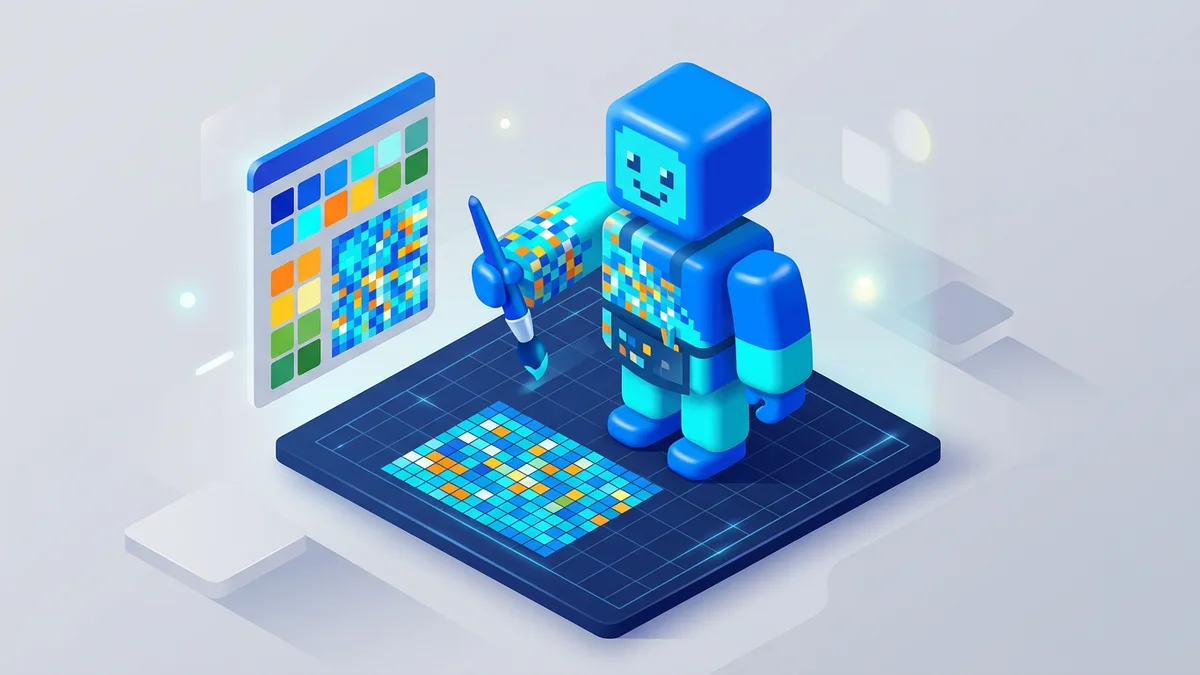
Para crear una skin de Minecraft solo necesitas un editor (online o de escritorio), la plantilla PNG de 64x64 píxeles y tu cuenta del juego para subirla. No hace falta saber diseño gráfico: pintas cada parte del cuerpo pixel a pixel y exportas el archivo. En esta guía tienes el proceso completo, las mejores herramientas y los trucos para que tu personaje se vea bien.
Lo esencial: abre un editor como Skindex o NovaSkin, pinta sobre la plantilla 64x64 píxeles, exporta en PNG con fondo transparente y súbela en minecraft.net/profile/skin o en el menú del juego en Bedrock.
Cómo crear una skin de Minecraft paso a paso
El flujo es siempre el mismo, uses la herramienta que uses: parte de una plantilla, pinta cada zona y sube el resultado al juego. Estos son los pasos.
1. Consigue la plantilla base
La plantilla es una imagen PNG que desglosa el cuerpo del personaje en secciones: cabeza, torso, brazos y piernas. Para la versión actual de Minecraft (Java desde la 1.8 en adelante) el tamaño es 64x64 píxeles. Las versiones muy antiguas usaban 64x32, pero hoy lo estándar es 64x64.
Si usas un editor online, ya trae la plantilla cargada y te ahorras este paso. Para trabajar en escritorio puedes descargar el PNG de ejemplo oficial de Microsoft, enlazado en su tutorial de paquetes de skins. Es una skin de ejemplo para el modelo clásico, no una cuadrícula vacía ni una plantilla delgada: guarda una copia antes de pintarla y respeta la distribución de sus caras.
2. Elige el modelo: clásico o delgado
Minecraft tiene dos modelos de cuerpo:
- Clásico (Steve): brazos de 4 píxeles de ancho.
- Delgado (Alex): brazos de 3 píxeles de ancho.
Decide cuál vas a usar antes de empezar, porque el ancho del brazo cambia el espacio que tienes para dibujar. Al subir la skin tendrás que indicar el mismo modelo, o se verá descuadrada.
3. Diseña tu skin pixel a pixel
Aquí está el grueso del trabajo:
- Elige una paleta de colores coherente para piel, pelo y ropa.
- Pinta primero las zonas grandes (camiseta, pantalón) y deja los detalles para el final.
- Respeta la distribución de la plantilla: cada zona corresponde a una cara concreta del modelo 3D, así que un píxel en el sitio equivocado aparecerá en una parte rara del personaje.
- Guarda con frecuencia para no perder el progreso.
En los editores online puedes girar el modelo 3D mientras pintas, lo que ayuda mucho a ver cómo queda en tiempo real.
4. Exporta el archivo en PNG
Cuando termines, exporta o descarga la skin como PNG de 64x64 píxeles, sin cambiar el tamaño. Pinta las caras del cuerpo de la capa base y conserva la transparencia en las zonas de la segunda capa que no quieras mostrar. Rellenar toda esa segunda capa de blanco puede tapar tu diseño. PNG ya utiliza compresión sin pérdida: no conviertas la imagen a JPEG.
5. Sube la skin a tu cuenta
En Minecraft Java Edition:
- Entra en minecraft.net/profile/skin e inicia sesión con tu cuenta.
- Pulsa “Examinar” y selecciona tu archivo PNG.
- Elige el modelo (clásico o delgado) que usaste al diseñar y guarda.
En Minecraft Bedrock Edition para Windows o móvil: abre el vestuario, entra en skins clásicas y busca la opción de importar o elegir una nueva skin para seleccionar el PNG. Mojang distingue esta importación en Windows y móvil; estos pasos no son un método para importar archivos PNG en Xbox, PlayStation o Switch. En consola, utiliza las opciones de personalización y skins disponibles en el propio juego.
La próxima vez que entres al juego, tu personaje lucirá la skin nueva.
Herramientas para crear una skin de Minecraft
Puedes trabajar online (más rápido y sin instalar nada) o con un editor de escritorio (más control sobre la imagen). Esta es la comparativa de las opciones más usadas.
| Herramienta | Tipo | Vista 3D | Facilidad | Precio |
|---|---|---|---|---|
| Skindex (minecraftskins.com) | Online | Sí | Muy fácil | Gratis |
| NovaSkin (novaskin.me) | Online | Sí | Fácil | Gratis |
| Need Cool Shoes | Online | Sí | Fácil | Gratis |
| Blockbench | Escritorio/web | Sí | Intermedio | Gratis |
| Paint.NET | Escritorio | No | Intermedio | Gratis |
| GIMP | Escritorio | No | Intermedio | Gratis |
| Photoshop | Escritorio | No | Avanzado | De pago |
Si empiezas desde cero, lo más cómodo es un editor online como Skindex o NovaSkin: traen la plantilla cargada, vista previa 3D en directo y galerías para inspirarte. Los editores de escritorio (Paint.NET, GIMP, Photoshop) tienen sentido si ya editas imágenes y quieres trabajar con capas o aprovechar pinceles avanzados; eso sí, no muestran el resultado en 3D, tendrás que comprobarlo en un visor aparte.
Qué es una skin de Minecraft
Una skin de Minecraft es la imagen PNG que envuelve el modelo 3D de tu personaje y define su aspecto: piel, ropa, pelo y accesorios. Por defecto el juego asigna a Steve o Alex, pero cualquier jugador puede sustituir esa textura por una propia. Funciona como un mapa plano que el motor del juego “dobla” sobre el cuerpo, por eso la plantilla está dividida en secciones que corresponden a cada cara del modelo.
Personalizar la skin te sirve para identificarte rápido en servidores multijugador, expresar tu estilo o adaptar el personaje a una temática concreta. Es uno de los cambios más visibles y, junto con un paquete de texturas de Minecraft o un mod de Minecraft, transforma por completo la experiencia visual del juego.
Trucos para que tu skin se vea bien
- Usa sombras y degradados suaves para dar volumen: un par de tonos más oscuros en los pliegues de la ropa marcan mucha diferencia.
- No abuses de los colores. Una paleta de tres o cuatro tonos principales se ve más limpia que un arcoíris.
- Comprueba la skin en el visor 3D antes de subirla y gira el modelo para revisar la espalda y los laterales, que es donde más fallos aparecen.
- Aprovecha la segunda capa (sombrero, chaqueta) para añadir pelo, gafas o capas de ropa con relieve.
- Guarda copias de tus diseños para reeditarlos más adelante sin empezar de cero.
Las técnicas de luz, sombra y detalle son las mismas que se usan en pixel art, así que si quieres pulir el acabado, ese enfoque te servirá tanto para skins como para texturas pequeñas.
Preguntas frecuentes
¿Necesito saber diseño gráfico para crear una skin?
No. Editores online como Skindex o NovaSkin están pensados para principiantes y solo tienes que ir pintando casillas. Con paciencia y una idea clara del personaje, cualquiera consigue un buen resultado sin conocimientos previos.
¿Puedo crear una skin desde el móvil?
Sí. Hay aplicaciones como “Skin Editor for Minecraft” para Android e iOS, y también puedes usar editores online desde el navegador del teléfono. La edición es más cómoda en ordenador por el tamaño de pantalla, pero para una skin sencilla el móvil basta.
¿Por qué mi skin se ve mal o con bloques de color?
Comprueba que el PNG sea de 64x64 píxeles, que las caras estén en su sitio y que las zonas vacías de la segunda capa conserven la transparencia. Revisa también el modelo elegido (clásico o delgado): un brazo de 4 píxeles en un modelo de 3 se descuadra.
¿Funcionan las skins personalizadas en Java y en Bedrock?
Java permite cargar tu PNG con el formato y modelo adecuados. En Bedrock, la importación de archivos está disponible en Windows y móvil; no debes asumir que una skin importada se podrá usar del mismo modo en consola. El diseño también debe respetar las normas de contenido del juego y del servidor.
¿Dónde encuentro inspiración para mi skin?
Las galerías de Skindex y NovaSkin tienen miles de skins que puedes ver, editar y usar como punto de partida. También sirven personajes de series, películas o videojuegos como referencia, siempre dándoles tu propio toque para que el diseño sea único.
Guías relacionadas
Cómo crear un mapa en Minecraft
Aprende a crear un mapa en Minecraft paso a paso: fabrica papel y brújula, actívalo, amplíalo, clónalo y personalízalo en Java y Bedrock.
Ver la guía
Cómo crear un mod de Minecraft paso a paso
Aprende cómo crear un mod de Minecraft desde cero: instala Forge, prepara tu IDE y programa tu primer bloque en Java sin ser un experto.
Ver la guía
Cómo crear un paquete de texturas de Minecraft paso a paso
Crea un pack de texturas para Minecraft Java: ejemplo de pack.mcmeta para 1.21.4, estructura del ZIP y cómo elegir el formato correcto para tu versión.
Ver la guía
Cómo hacer un mod gráfico para Minecraft Bedrock paso a paso
Aprende cómo hacer un mod gráfico para Minecraft Bedrock con un paquete de recursos: edita texturas, ajusta efectos y crea tu .mcpack listo para jugar.
Ver la guía