Cómo crear un pixel art paso a paso
Aprende cómo crear un pixel art desde cero: elige el programa, define el lienzo, limita la paleta y da volumen píxel a píxel con esta guía práctica.
En esta guía
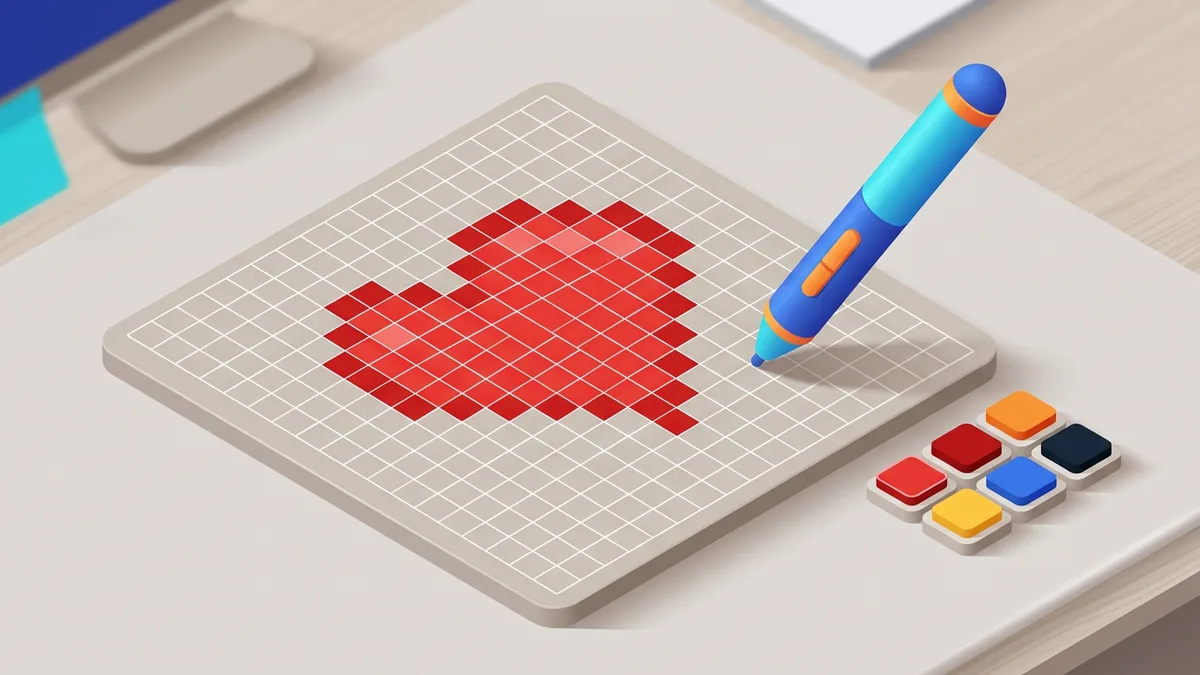
Para crear un pixel art necesitas un programa de dibujo por píxeles (Aseprite, Piskel o Dotpict), un lienzo pequeño de 32x32 o 64x64 píxeles y una paleta corta de 8 a 16 colores. Dibujas la silueta, rellenas las áreas grandes y das volumen colocando cada píxel a mano. Lo demás es práctica y paciencia.
Lo esencial: abre un programa como Piskel (gratis, en el navegador), crea un lienzo de 32x32, elige 8-16 colores y dibuja la silueta píxel a píxel; luego rellena con colores base y añade sombras para dar profundidad.
Cómo crear un pixel art paso a paso
El proceso es siempre el mismo, da igual si dibujas un personaje, un icono o una escena. Sigue este orden y evitarás los errores más comunes de los principiantes.
- Define el lienzo. Empieza pequeño: 16x16 para iconos, 32x32 para un personaje sencillo o 64x64 si quieres más detalle. Cuanto menor sea la resolución, más cuenta cada píxel y más rápido aprendes.
- Limita la paleta. Elige entre 8 y 16 colores antes de empezar. Una paleta corta obliga a tomar mejores decisiones y da ese aspecto retro coherente. Si no sabes por dónde empezar, descarga paletas ya hechas de Lospec.
- Dibuja la silueta. Con un solo color, marca el contorno de la figura. La silueta debe leerse bien aunque la imagen sea minúscula; si no se reconoce de un vistazo, ajústala antes de seguir.
- Rellena con los colores base. Aplica el color plano en las zonas grandes (piel, ropa, fondo). Todavía sin sombras ni brillos, solo bloques de color que definan las partes.
- Añade sombras y luces. Usa un tono más oscuro de cada color para las zonas en sombra y uno más claro para las que reciben luz. Esto es lo que da volumen y separa un pixel art plano de uno que parece tridimensional.
- Limpia los píxeles sueltos. Revisa que no queden píxeles solitarios fuera de sitio (los llamados “jaggies”) y que las líneas curvas estén bien escalonadas. Haz zoom para detectar fallos y aléjate para comprobar el conjunto.
La clave está en la observación. Trabajar a baja resolución significa que la posición y el color de cada píxel importan, así que tómate tu tiempo en cada decisión.
Errores que conviene evitar
- Escalar con interpolación. Cuando amplíes la imagen para exportarla, usa siempre el modo “nearest neighbor” (vecino más cercano). Cualquier otro suaviza los bordes y arruina el efecto píxel.
- Abusar de los colores. Más tonos no es mejor. Una paleta amplia descontrola la imagen y rompe la coherencia retro.
- Mezclar tamaños de píxel. Si trabajas a 32x32, todos los píxeles deben medir lo mismo. Pintar detalles “a media resolución” rompe el estilo.
Qué programa elegir para hacer pixel art
No necesitas un programa caro para empezar. La diferencia entre uno gratuito y uno de pago está en las funciones de animación y flujo de trabajo, no en la calidad del resultado.
| Programa | Precio | Plataformas | Ideal para |
|---|---|---|---|
| Aseprite | Pago (único) | Windows, Mac, Linux | Animación y uso profesional |
| Piskel | Gratis | Web | Empezar sin instalar nada |
| Dotpict | Gratis | Android, iOS | Dibujar desde el móvil |
| GraphicsGale | Gratis | Windows | Animación clásica |
| Photoshop | Pago (suscripción) | Windows, Mac | Quien ya lo tiene |
| GIMP | Gratis | Windows, Mac, Linux | Alternativa libre a Photoshop |
Si dudas, empieza con Piskel: funciona en el navegador, no requiere registro y te deja exportar en PNG o GIF. Cuando quieras hacer animaciones serias o vender tu trabajo, Aseprite es la herramienta estándar de la industria y vale lo que cuesta.
Para dibujar no hace falta tableta gráfica; con el ratón es suficiente al principio, porque colocas píxeles uno a uno y no necesitas trazos fluidos. La tableta ayuda más adelante, sobre todo en piezas grandes.
Qué es el pixel art y por qué sigue vigente
El pixel art es un estilo gráfico en el que la imagen se construye colocando píxeles individuales, sin degradados automáticos ni suavizado de bordes. Nació por necesidad: las primeras consolas y ordenadores tenían pantallas de poca resolución y paletas limitadas, así que los artistas dibujaban cada punto a mano.
Hoy se sigue usando porque ofrece tres ventajas claras:
- Estilo reconocible. Esa estética de 8 y 16 bits conecta con la nostalgia de los videojuegos clásicos y destaca entre el resto de contenido.
- Curva de entrada suave. Al trabajar con pocos píxeles y pocos colores, un principiante consigue resultados decentes mucho antes que con la ilustración digital tradicional.
- Archivos ligeros. Las imágenes pesan poquísimo, algo útil para juegos, web e iconos.
Por eso lo verás en juegos indie, ilustraciones para redes, iconos de apps, stickers animados y coleccionables digitales. Si tu objetivo es un proyecto más grande, te puede servir tanto para crear un avatar con personalidad propia como para diseñar los gráficos de un videojuego en Unity o un juego en Scratch.
Cómo animar tu pixel art
Una vez dominas el dibujo estático, animar es el siguiente paso natural. La técnica se basa en fotogramas: dibujas varias versiones de la misma figura con pequeñas diferencias y las reproduces en secuencia.
- Parte de un fotograma base. Es tu pose inicial, por ejemplo un personaje quieto.
- Duplica y modifica. Copia el fotograma y mueve solo lo que cambia (un brazo, una pierna, el parpadeo). Mantén el resto idéntico.
- Ajusta la velocidad. Pocas imágenes por segundo bastan para un caminado sencillo. Prueba y corrige hasta que el movimiento se vea natural.
- Exporta como GIF o sprite sheet. El GIF sirve para compartir y la hoja de sprites para integrarlo en un motor de juego.
Aseprite incluye una línea de tiempo pensada para esto, y con ella puedes ver la animación en bucle mientras la editas. Si solo quieres un resultado rápido para redes, también puedes crear un GIF a partir de tus fotogramas.
Preguntas frecuentes
¿Necesito saber dibujar para crear pixel art?
No es imprescindible. El pixel art se apoya más en la composición, el color y la observación que en el trazo a mano alzada, porque colocas los píxeles uno a uno. Con práctica y copiando referencias de juegos clásicos progresarás aunque partas de cero.
¿Cuál es el mejor tamaño de lienzo para empezar?
Para tus primeras piezas usa lienzos pequeños: 16x16 para iconos, 32x32 para un personaje básico o 64x64 si quieres algo más detallado. A baja resolución cada decisión se ve clara y aprendes más rápido que en un lienzo grande.
¿Cuántos colores debo usar?
Lo recomendable es limitar la paleta a entre 8 y 16 colores. Una paleta corta da el aspecto retro característico y te obliga a aprovechar mejor cada tono mediante sombras y luces, en lugar de añadir colores nuevos para cada detalle.
¿Qué programa gratis me recomiendas para practicar?
Piskel es la opción más cómoda para empezar: funciona en el navegador, no necesita instalación ni cuenta y exporta en PNG y GIF. Si dibujas desde el móvil, Dotpict es muy intuitivo. Cuando quieras dar el salto a la animación profesional, Aseprite es el estándar.
¿Por qué mi pixel art se ve borroso al ampliarlo?
Porque el programa lo está escalando con interpolación, que suaviza los bordes. Cambia el modo de escalado a “nearest neighbor” (vecino más cercano) al exportar o ampliar la imagen. Así cada píxel se multiplica en bloques nítidos y conservas el efecto pixelado.