Cómo crear un Memoji en iPhone, iPad y Mac
Crea tu Memoji desde el teclado del iPhone, personaliza cada rasgo, úsalo como foto de contacto o pegatina y comprueba qué modelos lo admiten.
En esta guía
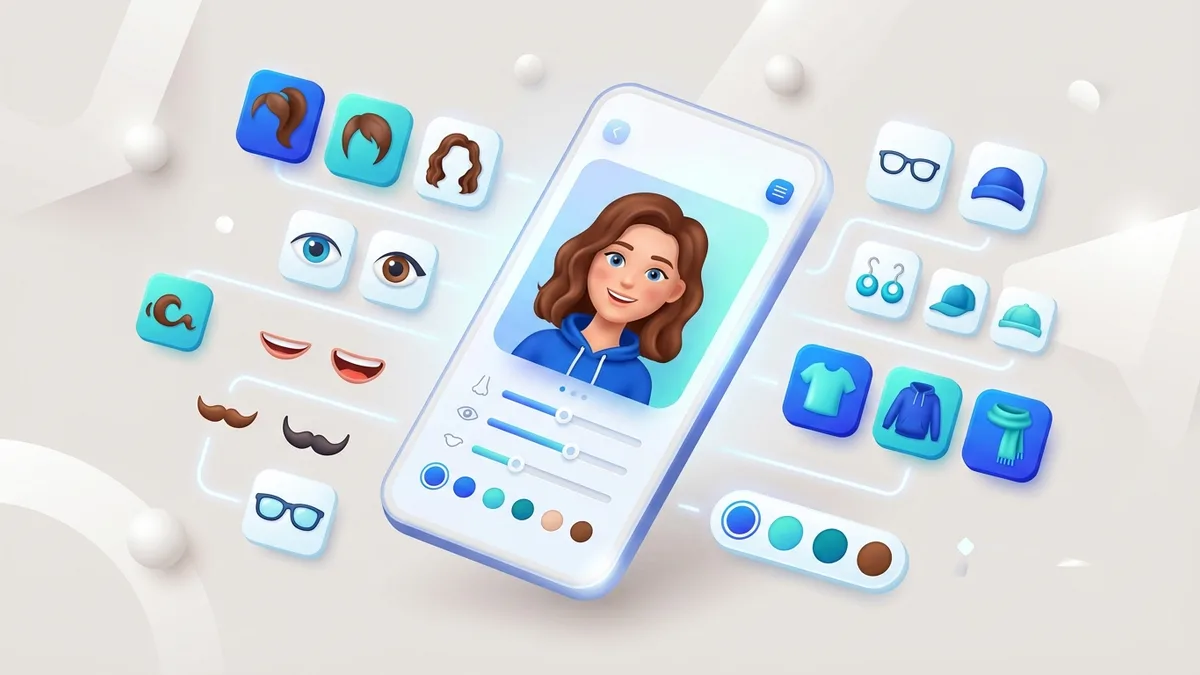
Crear un Memoji se hace desde la app Mensajes de tu iPhone, iPad o Mac, sin instalar nada. Eliges rasgos faciales, peinado y accesorios hasta que el avatar se parezca a ti, y queda listo para usarlo como sticker, en FaceTime o como foto de contacto.
Lo esencial: abre Mensajes, toca el icono de Memoji, pulsa "Nuevo Memoji" (+) y personaliza piel, pelo, ojos y accesorios. Toca Listo para guardarlo y ya podrás enviarlo como sticker o usarlo animado si tu dispositivo tiene Face ID.
Cómo crear un Memoji paso a paso en iPhone o iPad
El proceso vive dentro de Mensajes. Antes de empezar, actualiza tu iPhone o iPad a la última versión de iOS/iPadOS disponible: Apple añade con frecuencia nuevos peinados, narices, accesorios y categorías que solo aparecen en las versiones recientes.
- Abre Mensajes y entra en cualquier conversación (puede ser contigo mismo).
- Toca el botón de Memoji/Animoji (el icono con una carita de mono o rostros animados).
- Desliza hasta el final de la fila y pulsa Nuevo Memoji (+).
- Elige el tono de piel, pecas, mejillas y demás detalles; ajusta la intensidad cuando la app lo permita.
- Configura peinado y color. Muchos estilos admiten mechas o degradados.
- Selecciona cejas, ojos (forma y color), nariz y labios.
- Añade vello facial, gafas, piercings y coberturas de cabeza si te interesan.
- Si tu dispositivo lo permite, ajusta forma de cabeza, orejas y edad para afinar el parecido.
- Toca OK o Listo para guardar tu Memoji.
- Opcional: crea un duplicado para probar peinados o gafas sin tocar el original.
Tu Memoji aparecerá al instante en la bandeja de stickers. Si tienes cámara TrueDepth (Face ID), lo verás animado al abrir el panel de Animoji: mueve las cejas, sonríe o saca la lengua y el avatar copiará tus gestos en tiempo real.
Dedica un minuto a mirar tus rasgos en un espejo o una foto para acertar con el tono de piel, las cejas, la barba o las gafas. Pequeños cambios en labios, distancia entre ojos y peinado son los que más mejoran el parecido.
Cómo crear un Memoji en Mac
En un Mac con macOS 11 Big Sur o posterior también puedes crear y editar Memojis desde Mensajes. Abre la app, entra en una conversación, pulsa el botón de aplicaciones de iMessage y elige Memoji stickers. Desde ahí creas uno nuevo con el mismo editor de rasgos y accesorios.
En Mac podrás enviar tus Memoji como stickers y usarlos como imagen de usuario, pero la captura de expresiones en tiempo real (el Memoji que imita tu cara) está reservada a los iPhone y iPad con cámara TrueDepth.
Cómo usar tu Memoji: stickers, FaceTime y foto de perfil
Con el avatar guardado ya puedes sacarle partido en varias apps:
- En Mensajes, toca el icono de Memoji, elige una pose y envíala como sticker. También puedes arrastrar un sticker encima de un mensaje para “pegarlo” como reacción.
- En FaceTime, pulsa Efectos durante una llamada y selecciona tu Memoji para usarlo como máscara mientras hablas (necesitas Face ID).
- Como foto de perfil: en Mensajes activa “Compartir nombre y foto” y elige tu Memoji.
- En Mac, úsalo como imagen de usuario o en conversaciones de Mensajes y Mail.
Desde iOS 17 puedes poner tu Memoji en el Póster de contacto. Ve a Teléfono > Contactos > tu tarjeta > Póster de contacto y foto, y elige tu Memoji con un fondo y una tipografía a juego. Así tus contactos ven un diseño coherente cuando los llamas o les escribes.
Si quieres ampliar tu repertorio de expresiones más allá de Apple, te interesa montar un emoji personalizado para tus chats. Y para llevar tu Memoji a WhatsApp con un pack completo, sigue la guía para crear stickers para WhatsApp a tu medida.
Requisitos y compatibilidad de Memoji
Para crear y enviar Memoji stickers (pegatinas estáticas) basta un iPhone o iPad con iOS/iPadOS 13 o posterior, sin cámara especial. Si además quieres el Memoji animado que imita tus gestos, el dispositivo necesita cámara TrueDepth: los iPhone con Face ID y los iPad Pro con Face ID.
| Función | Versión del sistema | Requiere TrueDepth | Dispositivos típicos |
|---|---|---|---|
| Crear/editar Memoji (Mensajes) | iOS/iPadOS 13+ | No | iPhone y iPad compatibles con iOS 13+ |
| Memoji animado (expresiones en tiempo real) | iOS/iPadOS 13+ | Sí | iPhone con Face ID, iPad Pro con Face ID |
| Enviar Memoji stickers | iOS/iPadOS 13+ | No | iPhone y iPad compatibles |
| Póster de contacto con Memoji | iOS 17+ | No | iPhone compatibles con iOS 17 |
| Crear/editar en macOS (Mensajes) | macOS 11+ | No | Mac con Big Sur o posterior |
La idea es sencilla: casi cualquier iPhone o iPad moderno te deja crear y usar tu Memoji como sticker; para que sea animado, comprueba que tenga Face ID. En Mac los gestionas desde Mensajes.
Consejos y solución de problemas
No aparece el botón de Memoji en Mensajes: comprueba que estás dentro de una conversación y desliza la bandeja de apps de iMessage. Si sigue sin verse, entra en Ajustes > Mensajes, activa las apps de iMessage o reinicia el dispositivo.
Mi Memoji no se mueve: lo más probable es que tu dispositivo no tenga cámara TrueDepth (Face ID). Aun así puedes usar Memoji stickers sin limitaciones en iOS 13+.
Mis Memojis no aparecen en el iPad o el Mac: usa la misma cuenta de iCloud en todos los dispositivos y activa Mensajes en iCloud. Si necesitas configurar la cuenta desde cero, mira cómo crear un ID de Apple y habilitar la sincronización.
- Actualiza iOS/iPadOS/macOS para acceder a nuevos estilos y a las últimas correcciones.
- Usa Duplicar para experimentar sin perder tu Memoji principal.
- Puedes editar cualquier Memoji cuando quieras desde el panel de Animoji/Memoji.
- Si FaceTime no muestra efectos, revisa que la cámara frontal funcione y que sea un dispositivo con Face ID.
Preguntas frecuentes
¿Puedo crear un Memoji en Mac?
Sí. Con macOS 11 Big Sur o posterior, abre Mensajes, inicia una conversación, pulsa el botón de Memoji y crea o edita el tuyo. Podrás enviarlo como sticker y ponerlo de imagen de usuario. La captura animada de expresiones queda reservada a iPhone y iPad con TrueDepth.
¿Cómo uso mi Memoji en WhatsApp?
En iOS, los Memoji stickers aparecen en el teclado de emoji y pegatinas del sistema. Ábrelo dentro de WhatsApp, selecciona tu Memoji y envíalo como sticker. Si quieres packs totalmente a tu gusto, sigue la guía para crear stickers para WhatsApp.
¿Puedo tener varios Memojis y cambiarlos rápido?
Sí. Crea tantos Memojis como quieras y usa Duplicar para tener variantes (con gafas, otro peinado, etc.). En Mensajes, el selector de Memoji te permite elegir cualquiera en segundos.
¿Por qué mis Memojis no se sincronizan entre dispositivos?
Suele ser por la cuenta. Asegúrate de usar el mismo ID de Apple y de tener activado Mensajes en iCloud. Entra en Ajustes > [tu nombre] > iCloud y comprueba que Mensajes está activo; en Mac, revisa Mensajes > Configuración > iMessage.
¿Se puede quitar la fila de Memoji stickers del teclado?
Sí. Ve a Ajustes > General > Teclado y desactiva Stickers de Memoji. Podrás volver a activarlos cuando los necesites.