Cómo personalizar el puntero del ratón en Windows
Cambia el cursor de Windows por uno personalizado: tamaño y color desde Configuración, instalar packs de cursores .cur y .ani y volver atrás si algo falla.
En esta guía
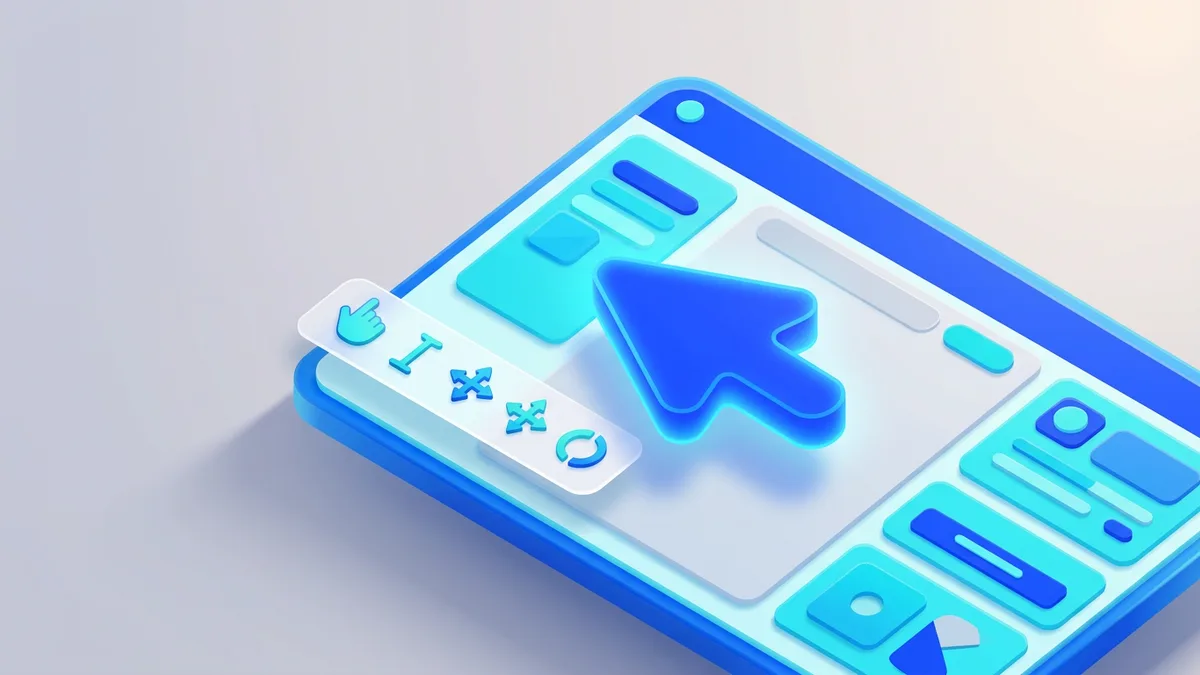
Personalizar el puntero del ratón en Windows se hace desde el panel clásico de “Opciones de Mouse”, en la pestaña Punteros. Ahí cambias el esquema completo, asignas cursores propios a cada estado y guardas tu combinación para reutilizarla. También puedes ajustar tamaño y color desde Accesibilidad.
Lo esencial: abre Configuración, busca "Configuración adicional del mouse", entra en la pestaña Punteros, elige un esquema o asigna tus archivos .cur/.ani a cada rol y pulsa Aplicar.
Cambiar el esquema del puntero en Windows 10 y 11
El método más estable es el cuadro clásico de Opciones de Mouse, donde están los esquemas. Desde ahí seleccionas un tema preinstalado o asignas un archivo a cada función del cursor y guardas el conjunto con un nombre.
En Windows 11 los menús de Configuración cambiaron de nombre, pero el cuadro clásico sigue accesible como “Configuración adicional del mouse”. En Windows 10 ocurre lo mismo: entras desde la Configuración moderna y saltas al diálogo tradicional con la pestaña “Punteros”.
- Windows 11: Configuración > Bluetooth y dispositivos > Mouse > Configuración adicional del mouse (a la derecha) > pestaña Punteros.
- Windows 10: Configuración > Dispositivos > Mouse > Opciones de mouse adicionales > pestaña Punteros.
- En el desplegable Esquema elige uno preinstalado, o personaliza rol por rol más abajo.
- Pulsa Guardar como… y escribe un nombre descriptivo (por ejemplo, “Neón azul 48px”).
- Haz clic en Aplicar y comprueba el resultado en pantalla.
Guardar el esquema con nombre propio te permite alternar entre estilos sin reconfigurar nada. Si algo no te convence, vuelve a “Predeterminado de Windows” y aplica para restaurar el comportamiento original.
Instalar cursores personalizados (.cur y .ani)
Si has descargado un pack, descomprímelo primero y decide dónde guardarlo. Puedes colocarlo en C:\Windows\Cursors para que esté disponible en todas las cuentas del equipo, o en una carpeta de usuario (por ejemplo, Documentos\Cursores) si solo lo usarás tú. Mantener los archivos ordenados por tema agiliza cambiar de estilo más adelante.
Para aplicar el pack manualmente:
- Abre el panel de Punteros como se indica arriba.
- En el recuadro Personalizar, selecciona un rol (Selección normal, Ocupado, Trabajando en segundo plano, Selección de texto, Hipervínculo, etc.).
- Pulsa Examinar…, localiza el archivo .cur o .ani del pack y acéptalo.
- Repite con cada rol que quieras cambiar.
- Pulsa Guardar como…, nombra el esquema y haz clic en Aplicar.
Si el set incluye un archivo .inf, en muchos casos basta con hacer clic derecho sobre él > Instalar y después elegir el esquema desde el desplegable, sin asignar archivo por archivo.
Si te gusta el diseño gráfico y prefieres crear tus propios recursos, las técnicas son parecidas a las de diseñar iconos. Te puede servir esta guía sobre cómo crear iconos personalizados para Windows o Mac. Y si quieres un escritorio totalmente a tu gusto, remátalo con un fondo de pantalla personalizado.
Formatos de cursor y dónde guardarlos
Windows admite dos formatos principales: .cur (cursores estáticos) y .ani (cursores animados). La mayoría de packs incluyen ambos para cubrir los distintos estados del puntero. Aunque Windows redimensiona de forma automática, conviene usar tamaños nativos de 32x32 o 48x48 píxeles para que el cursor se vea nítido en pantallas estándar y de alta densidad (DPI).
| Formato | Tipo | Uso típico | Coste de recursos |
|---|---|---|---|
| .cur | Estático | Selección normal, hipervínculo, texto | Mínimo |
| .ani | Animado | ”Ocupado”, “Trabajando en segundo plano” | Ligero extra |
Al descargar sets de terceros, prioriza sitios de confianza y verifica que el archivo sea de verdad .cur o .ani, no un ejecutable. Si el paquete viene comprimido, extrae su contenido antes de aplicarlo. Un pack completo suele traer un archivo para cada rol del puntero y, a veces, un .inf para instalarlo de una vez.
Ajustar tamaño, color y precisión del puntero
Más allá de la estética, Windows ofrece opciones para ver y controlar mejor el cursor. En Windows 11, ve a Configuración > Accesibilidad > Puntero del mouse y toque, donde cambias tamaño y color, útil en pantallas 4K o presentaciones. En Windows 10, las mismas opciones están en Facilidad de acceso.
En el panel clásico, la pestaña Opciones de puntero permite ajustar la velocidad, activar mejorar la precisión del puntero (aceleración), mostrar estela y centrar el cursor en el botón predeterminado de los cuadros de diálogo.
- Usa un tamaño mayor y un color contrastado si pierdes el cursor a menudo.
- Desactiva “Mejorar la precisión del puntero” en tareas que exijan control 1:1, como juegos o edición.
- Activa “Mostrar ubicación del puntero al presionar Ctrl” para encontrarlo rápido en pantallas grandes.
- Si notas retraso con cursores animados, prueba versiones estáticas o reduce efectos como sombra y estela.
Antes de hacer cambios grandes conviene tener un plan de reversión. Lo más cómodo es dejar a mano una copia de seguridad o un punto de restauración; esta guía sobre cómo crear una copia de seguridad en Windows te orienta paso a paso.
Preguntas frecuentes
¿Cómo vuelvo al puntero original de Windows?
Abre el panel clásico de Mouse, entra en la pestaña Punteros y, en el desplegable “Esquema”, elige “Predeterminado de Windows” (o “Windows predeterminado – sistema”). Pulsa Aplicar y el cursor recupera su aspecto de fábrica. Si guardaste un esquema propio, también puedes seleccionarlo y aplicarlo.
¿Es seguro usar cursores de terceros?
Sí, siempre que descargues de fuentes fiables y obtengas archivos .cur o .ani auténticos. Evita ejecutables desconocidos y analiza los archivos con tu antivirus antes de abrirlos. Extrae los packs comprimidos antes de instalarlos para revisar su contenido.
¿Por qué mi cursor se ve borroso o muy pequeño?
Suele deberse a la escala DPI de la pantalla. Elige cursores diseñados en 48x48 o 64x64 píxeles para monitores 4K o de alta densidad. También puedes ajustar tamaño y color en Configuración > Accesibilidad para que se vea bien sin perder nitidez.
¿Cómo creo mi propio cursor .cur o .ani?
Usa un editor de cursores que permita importar imágenes PNG, definir el punto activo (la zona exacta del clic) y exportar a .cur o .ani. Mantén un tamaño base de 32x32 o 48x48 y prueba el resultado asignándolo a un rol en la pestaña Punteros antes de quedártelo.
¿Los cursores personalizados se mantienen tras reiniciar o actualizar Windows?
El esquema guardado se conserva al reiniciar siempre que los archivos sigan en su ruta original; por eso conviene no mover ni borrar la carpeta de cursores. Algunas actualizaciones grandes de Windows pueden restablecer el esquema, así que guarda tu combinación con nombre para volver a aplicarla en un par de clics.
Guías relacionadas
Crear iconos personalizados para Windows o Mac paso a paso
Crear iconos personalizados para Windows o Mac es fácil: diseña tu imagen, conviértela a .ico o .icns y aplícala a carpetas y apps en minutos.
Ver la guía