Cómo crear un presupuesto en Excel paso a paso
Aprende a crear un presupuesto en Excel desde cero: estructura, fórmulas, formato y control mensual de tus ingresos y gastos en pocos minutos.
En esta guía
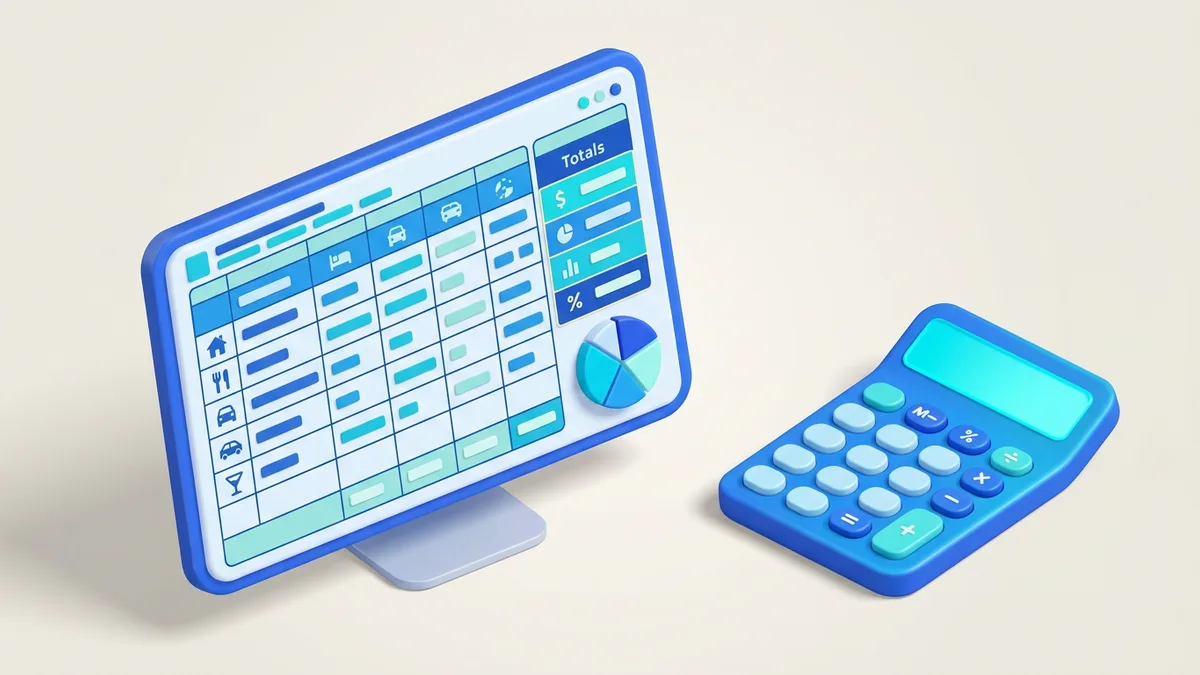
Crear un presupuesto en Excel consiste en montar una tabla con tus categorías de ingresos y gastos, escribir el importe previsto y el real, y dejar que unas pocas fórmulas calculen la diferencia. No necesitas plantillas de pago ni saber funciones avanzadas: con SUMA y una resta tienes lo básico funcionando. Aquí lo haces de cero en unos minutos.
Lo esencial: abre un libro nuevo, crea las columnas Categoría, Presupuesto, Real y Diferencia, escribe tus categorías y usa =B2-C2 para cada fila y =SUMA() para los totales. Ya tienes un presupuesto funcional.
Cómo crear un presupuesto en Excel paso a paso
Los pasos funcionan igual en Excel para Windows, Mac, la versión web y la app móvil. Cambia algún menú de sitio, pero las fórmulas son idénticas.
1. Monta la estructura de la hoja
Abre Excel, crea un libro nuevo y, en la fila 1, escribe los encabezados de cada columna:
- A1: Categoría: el nombre de cada ingreso o gasto (sueldo, alquiler, comida, transporte, ocio, ahorro…).
- B1: Presupuesto: cuánto planeas ingresar o gastar en esa categoría.
- C1: Real: lo que realmente entró o salió.
- D1: Diferencia: la separación entre lo previsto y lo real.
Debajo del encabezado, separa el bloque de ingresos del de gastos. Así, de un vistazo, distingues lo que entra de lo que sale sin mezclarlo en la misma lista.
2. Escribe tus categorías reales
Esta parte marca la diferencia entre un presupuesto que usas y uno que abandonas a la semana. Pon las categorías que de verdad aparecen en tu vida, no una lista genérica. Un punto de partida habitual:
| Tipo | Categorías típicas |
|---|---|
| Ingresos | Sueldo, ingresos extra, devoluciones |
| Vivienda | Alquiler o hipoteca, luz, agua, gas, internet |
| Día a día | Comida, transporte, móvil, salud |
| Personal | Ocio, ropa, suscripciones, regalos |
| Futuro | Ahorro, fondo de emergencia, deudas |
Empieza simple. Es mejor cinco categorías que rellenas cada mes que veinte que no miras.
3. Aplica las fórmulas que hacen el trabajo
Aquí es donde Excel deja de ser una tabla bonita y empieza a calcular solo.
Para la diferencia entre lo previsto y lo real, sitúate en D2 y escribe:
=B2-C2
Arrastra la esquina de la celda hacia abajo y la fórmula se copia en todas las filas, ajustando las referencias sola.
Para los totales de cada columna, usa SUMA. Por ejemplo, para sumar los gastos de las filas 5 a la 15:
=SUMA(B5:B15)
Con eso ya ves al instante cuánto presupuestaste, cuánto gastaste y si te pasaste. Si quieres ir más allá con cálculos automáticos, puedes apoyarte en una macro en Excel para tareas repetitivas.
4. Dale formato para leerlo de un vistazo
Un presupuesto que cuesta interpretar no se usa. Con cuatro ajustes de formato lo vuelves claro:
- Formato de moneda en las columnas Presupuesto, Real y Diferencia (selecciona y pulsa el símbolo de moneda).
- Negrita y color de fondo en la fila de encabezados y en los totales.
- Bordes para separar el bloque de ingresos del de gastos.
- Formato condicional en la columna Diferencia: rojo cuando es negativa, verde cuando es positiva. Así detectas de un golpe dónde te excediste.
5. Visualiza tus gastos con un gráfico
Una tabla de números dice mucho, pero un gráfico circular te muestra al instante en qué se va el dinero. Selecciona las categorías de gasto con su columna Real, ve a Insertar y elige un gráfico circular o de barras. Si quieres dominar esta parte, mira cómo crear un gráfico en Excel con más detalle.
6. Actualiza los datos cada mes
El control real está en la constancia, no en la hoja perfecta. Reserva unos minutos al final de cada mes (o cada semana si tienes muchos movimientos) para rellenar la columna Real y comparar con lo previsto. Guarda una copia de cada mes para detectar patrones con el tiempo.
Qué incluir en un presupuesto que funciona
Un presupuesto útil cubre tres bloques que no debes saltarte:
- Ingresos fijos y variables. Suma todo lo que entra, no solo la nómina.
- Gastos fijos. Alquiler, suministros, suscripciones: lo que pagas sí o sí.
- Gastos variables y ahorro. Comida, ocio, imprevistos y lo que apartas cada mes.
La regla del 50/30/20 es un buen marco para empezar: 50 % a necesidades, 30 % a gustos y 20 % a ahorro y deudas. Ajusta los porcentajes a tu realidad, pero tenerlos como referencia evita que el ocio se coma el ahorro sin darte cuenta.
Errores que arruinan un presupuesto en Excel
- Olvidar gastos pequeños. Los cafés, las apps y las comisiones suman más de lo que parece. Anótalos.
- No incluir gastos anuales. Seguros, impuestos o renovaciones aparecen una vez al año y descuadran el mes. Divídelos entre doce y reserva esa parte cada mes.
- Presupuestar lo que te gustaría, no lo que gastas. Sé honesto con las cifras reales o el presupuesto no servirá de nada.
- Dejar de actualizarlo. Un presupuesto sin datos reales es solo una intención. Si quieres orden en otras áreas, te puede servir también un calendario en Excel para planificar pagos y vencimientos.
Plantilla propia frente a las prediseñadas
Excel trae plantillas de presupuesto listas para descargar, y son un buen atajo si tienes prisa. Pero una hoja hecha por ti se adapta exactamente a tus categorías y entiendes cada fórmula, lo que facilita corregirla cuando algo cambia.
| Plantilla prediseñada | Hoja propia | |
|---|---|---|
| Tiempo de montaje | Inmediato | 10-20 minutos |
| Personalización | Limitada | Total |
| Entiendes las fórmulas | A veces | Siempre |
| Recomendada para | Empezar rápido | Control real a largo plazo |
Si gestionas finanzas de un proyecto o negocio, puedes complementar el presupuesto con una factura en Excel para cerrar el círculo de ingresos y cobros.
Preguntas frecuentes
¿Necesito conocimientos avanzados de Excel para crear un presupuesto?
No. Con saber escribir una resta (=B2-C2) y usar la función =SUMA() tienes cubierto el 90 % de un presupuesto personal. El formato condicional y los gráficos son extras que aprendes en unos minutos cuando quieras pulirlo.
¿Qué fórmula uso para saber cuánto me he pasado del presupuesto?
Resta el gasto real al presupuestado con =B2-C2 en la columna Diferencia. Si el resultado es negativo, gastaste más de lo previsto en esa categoría. Aplicando formato condicional, esos números aparecen en rojo automáticamente.
¿Puedo usar las plantillas de presupuesto que ya trae Excel?
Sí. Al crear un libro nuevo, busca “presupuesto” en la galería de plantillas y descarga una. Son útiles para empezar rápido, aunque montar la tuya te da más control y la adaptas mejor a tus categorías reales.
¿Cómo evito borrar las fórmulas sin querer?
Protege la hoja desde la pestaña Revisar, opción “Proteger hoja”, y bloquea solo las celdas con fórmulas. Así puedes escribir importes en Presupuesto y Real, pero las celdas de cálculo quedan a salvo de cambios accidentales.
¿Puedo llevar el presupuesto desde el móvil?
Sí. La app de Excel para Android e iOS sincroniza el archivo a través de OneDrive, así que puedes anotar un gasto justo cuando lo haces. Los cambios aparecen en la versión de ordenador y al revés.
Guías relacionadas
Cómo crear una factura en Excel paso a paso
Aprende a crear una factura en Excel: estructura, datos obligatorios, fórmulas para IVA y total, fecha y número fijos, y exportación a PDF.
Ver la guía