Cómo crear un punto de acceso WiFi en Android
Crea un punto de acceso WiFi en Android en menos de un minuto: activa la zona Wi-Fi, configura contraseña segura y comparte tus datos móviles sin riesgos.
En esta guía
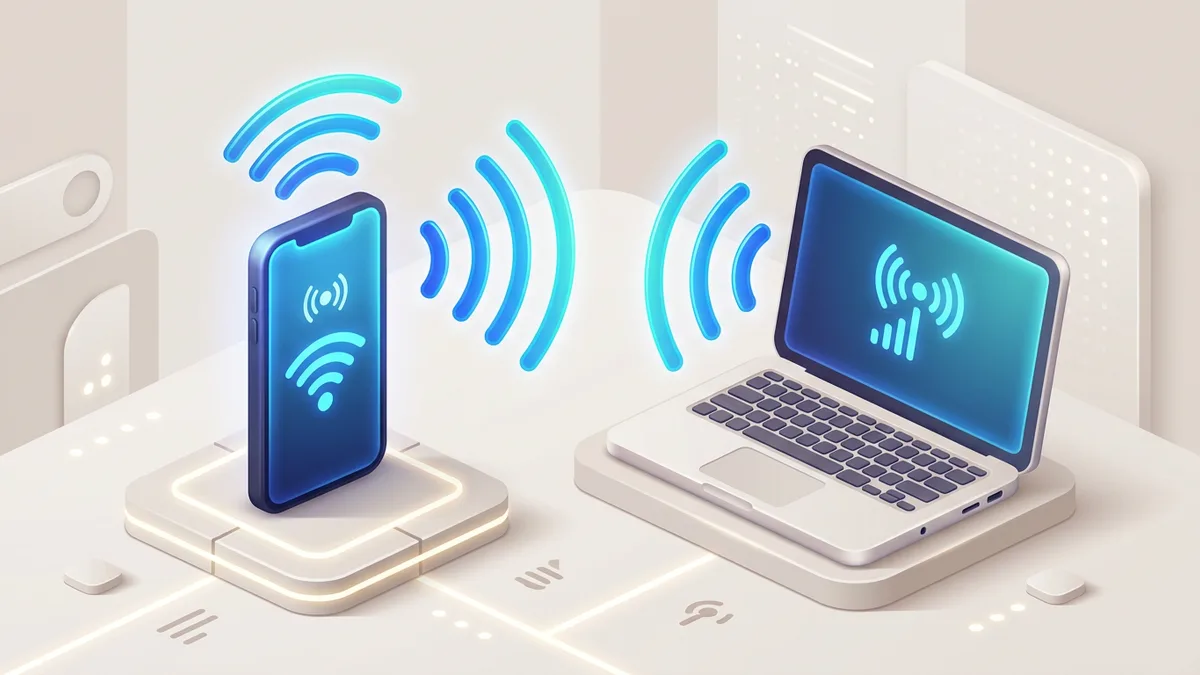
Crear un punto de acceso WiFi en Android convierte tu móvil en un router portátil: compartes tus datos móviles con un portátil, una tablet u otro teléfono en cuestión de segundos. Solo necesitas tener datos activos y entrar en los ajustes de conexión para activar la zona Wi-Fi y ponerle contraseña.
Lo esencial: ve a Ajustes > Conexiones (o Red e Internet) > Zona Wi-Fi / Compartir Internet, ponle nombre y contraseña con cifrado WPA2 o WPA3, y activa el interruptor. Cualquier dispositivo cercano podrá conectarse usando esa clave.
Cómo activar el punto de acceso WiFi en Android
La ubicación exacta cambia según el fabricante (Samsung, Xiaomi, Motorola, Huawei) y la versión de Android, pero el flujo es el mismo. Busca términos como Zona Wi-Fi, Compartir Internet, Anclaje a red o Hotspot. Si no lo encuentras, escribe “hotspot” en el buscador de Ajustes.
La ruta más habitual es Ajustes > Red e Internet > Zona Wi-Fi/Compartir Internet o Ajustes > Conexiones > Mobile Hotspot y Anclaje. Una vez dentro:
- Entra en Configurar zona Wi-Fi o en el menú de configuración del hotspot.
- Define el nombre de red (SSID). Usa un nombre neutro, sin tus datos personales.
- Elige el tipo de seguridad: WPA2 o WPA3. Nunca dejes la red abierta.
- Crea una contraseña segura de 12 caracteres o más, mezclando mayúsculas, minúsculas, números y símbolos.
- Selecciona la banda: 2,4 GHz si vas a conectar equipos antiguos o necesitas más alcance; 5 GHz para más velocidad a corta distancia.
- Activa el interruptor de Zona Wi-Fi.
- En el otro dispositivo, busca la red por su SSID, introduce la contraseña y conéctate.
Como opción, muchos móviles permiten fijar un límite de datos para el hotspot o un apagado automático por inactividad, útil para no agotar el plan ni la batería.
Dónde está el menú según tu marca
| Fabricante | Ruta habitual |
|---|---|
| Samsung | Ajustes > Conexiones > Mobile Hotspot y Anclaje |
| Xiaomi | Ajustes > Conexión y compartir > Punto de acceso portátil |
| Motorola | Ajustes > Red e Internet > Zona Wi-Fi |
| Huawei | Ajustes > Inalámbrico y redes > Punto de acceso personal |
| Google Pixel | Ajustes > Red e Internet > Punto de acceso y conexión compartida |
Qué es el tethering y cuándo conviene usarlo
El punto de acceso WiFi (también llamado zona Wi-Fi o tethering) reparte la conexión de datos de tu móvil por WiFi para que otros equipos naveguen a través de ella. Es la solución rápida cuando no hay red fija cerca: en un viaje, durante un corte de Internet en casa o para dar conexión a un portátil sobre la marcha.
Junto al WiFi existen dos variantes que a veces dan mejor resultado:
- Anclaje por USB: conectas el móvil al ordenador con cable. Es más estable, consume menos batería y no emite señal WiFi adicional. Ideal para videollamadas o trabajo que necesita poca latencia.
- Anclaje por Bluetooth: más lento, pero gasta menos energía si solo necesitas conectar un dispositivo para tareas ligeras.
Si lo que quieres es compartir desde un ordenador en lugar del teléfono, tienes el proceso completo en la guía para crear un punto de acceso WiFi en Windows.
Antes de activarlo: datos, batería y seguridad
Revisa tu plan de datos. Algunas operadoras limitan la velocidad o el volumen al compartir Internet, y otras cobran el tethering aparte. Si tu tarifa tiene un bono específico, configúralo como referencia y activa límites en Android para no pasarte.
La batería se consume bastante más rápido con el hotspot encendido, sobre todo en 5 GHz o con varios equipos conectados. Mantén el móvil cargando siempre que puedas, ya que también genera calor.
En cuanto a seguridad, usa siempre cifrado WPA2 o WPA3 con una contraseña robusta. La mayoría de teléfonos actuales admiten entre 5 y 10 conexiones simultáneas, aunque cada equipo extra reduce el ancho de banda del resto.
Esta tabla te ayuda a calcular cuánto gastarás según la actividad del dispositivo conectado:
| Actividad en el dispositivo conectado | Consumo estimado por hora | Recomendación |
|---|---|---|
| Navegación web ligera | 60 a 150 MB | Sin problema para tareas básicas |
| Redes sociales con fotos y vídeos cortos | 150 a 300 MB | Desactiva la reproducción automática |
| Streaming de música | 40 a 150 MB | Usa calidad normal o baja |
| Vídeo en SD (480p) | 700 a 1000 MB | Prefiere 480p si tu plan es limitado |
| Vídeo en HD (720p a 1080p) | 1500 a 3000 MB | Evita sesiones largas sin datos ilimitados |
| Videollamada HD | 600 a 1500 MB | Úsala solo cuando haga falta |
| Actualizaciones del sistema | 200 a 1000+ MB | Pospón hasta tener WiFi fija |
Los valores son aproximados y varían según la app y su compresión.
Cómo optimizar velocidad y consumo
Si la conexión va lenta, prueba a cambiar de banda. 2,4 GHz llega más lejos y atraviesa mejor las paredes; 5 GHz ofrece más velocidad y menos interferencias a corta distancia, algo útil en sitios saturados como aeropuertos o eventos.
Para gastar menos datos, activa el ahorro de datos del teléfono y, si tu capa de personalización lo permite, fija un límite del hotspot. En los dispositivos conectados, desactiva actualizaciones automáticas, copias en segundo plano y reproducción automática de vídeo.
Limita también el número de conexiones a las que necesites de verdad. Cuantos más equipos, menos velocidad para cada uno.
Solución de problemas frecuentes
La mayoría de fallos se arreglan apagando y encendiendo el hotspot y reiniciando el dispositivo que se conecta. Si eso no basta:
- No aparece el SSID: cambia a la banda de 2,4 GHz, comprueba que la red no esté oculta, acerca los dispositivos y verifica que el ahorro de batería no esté limitando el hotspot.
- Conecta pero no hay Internet: confirma que tienes datos móviles activos y cobertura. Si usas una VPN en el móvil anfitrión, desactívala para descartarla. Revisa si tu operadora restringe el tethering.
- Velocidad baja: prueba 5 GHz, sitúa el móvil donde haya mejor señal, reduce dispositivos y cierra apps en segundo plano.
- Un equipo antiguo no conecta: cambia el cifrado de WPA3 a WPA2, ya que algunos modelos viejos no reconocen WPA3.
- Calienta mucho o gasta batería: conéctalo al cargador, baja el brillo, usa anclaje por USB si puedes y no cubras el teléfono.
- Reseteo de red: en Ajustes > Sistema > Opciones de restablecimiento > Restablecer Wi-Fi, datos móviles y Bluetooth. Borra redes guardadas, emparejamientos y APN, así que conviene tener antes una copia de seguridad de Android.
Si el problema persiste, busca actualizaciones del sistema y comprueba que ninguna app de ahorro de energía o seguridad esté bloqueando el hotspot.
Buenas prácticas de seguridad
Tu hotspot es la puerta de entrada a tu conexión, así que trátalo como tal. Mantén el cifrado activado, cambia la clave si la compartiste con alguien de fuera de tu confianza y desactiva el punto de acceso cuando no lo uses para evitar conexiones no deseadas.
Si vas a manejar información sensible, navega siempre por HTTPS y usa una VPN autorizada. Muchos móviles incluyen una opción de aprobación de dispositivos que te deja autorizar manualmente cada nueva conexión, una capa extra muy práctica en lugares públicos.
Preguntas frecuentes
¿Cuánta batería consume un punto de acceso WiFi en Android?
Depende de la intensidad de la señal móvil, la banda (5 GHz gasta algo más), el número de dispositivos y las apps en uso. Suele aumentar el consumo de forma notable respecto a un uso normal, así que lo ideal es tenerlo conectado al cargador.
¿Cuántos dispositivos puedo conectar a la vez?
La mayoría de teléfonos Android admiten entre 5 y 10 conexiones simultáneas. Cuantos más equipos haya, menor será el ancho de banda para cada uno. Puedes ajustar el límite máximo en la configuración del hotspot.
¿Es mejor 2,4 GHz o 5 GHz para el hotspot?
2,4 GHz ofrece más alcance y compatibilidad, ideal para espacios amplios o equipos antiguos. 5 GHz da más velocidad y menos interferencias, perfecto para distancias cortas y tareas exigentes como ver vídeo en HD.
¿Puedo compartir Internet si no tengo datos móviles?
No. El punto de acceso comparte la conexión de datos del móvil. Si solo estás conectado a otra red WiFi, el hotspot no funciona como repetidor salvo en modelos o apps muy concretas.
¿Por qué mi operadora no me deja usar el tethering?
Algunos planes restringen o cobran aparte el reparto de datos. Revisa las condiciones de tu tarifa o contacta con soporte. Evita métodos no autorizados, porque pueden incumplir tu contrato o exponer tu seguridad.
Guías relacionadas
Cómo crear un punto de acceso WiFi en Windows
Crea un punto de acceso WiFi en Windows 10 u 11 en minutos: comparte tu internet por la zona inalámbrica móvil o con CMD, paso a paso y seguro.
Ver la guía
Cómo crear un punto de restauración en Windows
Aprende a crear un punto de restauración en Windows 10 y 11 paso a paso, activar la Protección del sistema y volver atrás si algo falla.
Ver la guía
Cómo crear un acceso directo en Windows paso a paso
Aprende cómo crear un acceso directo en Windows a un programa, archivo, carpeta o página web. Métodos rápidos para tenerlo todo a un clic en el escritorio.
Ver la guía
Cómo crear un acceso directo en Mac
En Mac los accesos directos se llaman alias. Aprende a crearlos en el escritorio o el Dock, la diferencia con un enlace simbólico y cómo reparar uno roto.
Ver la guía