Cómo crear un punto de acceso WiFi en Windows
Crea un punto de acceso WiFi en Windows 10 u 11 en minutos: comparte tu internet por la zona inalámbrica móvil o con CMD, paso a paso y seguro.
En esta guía
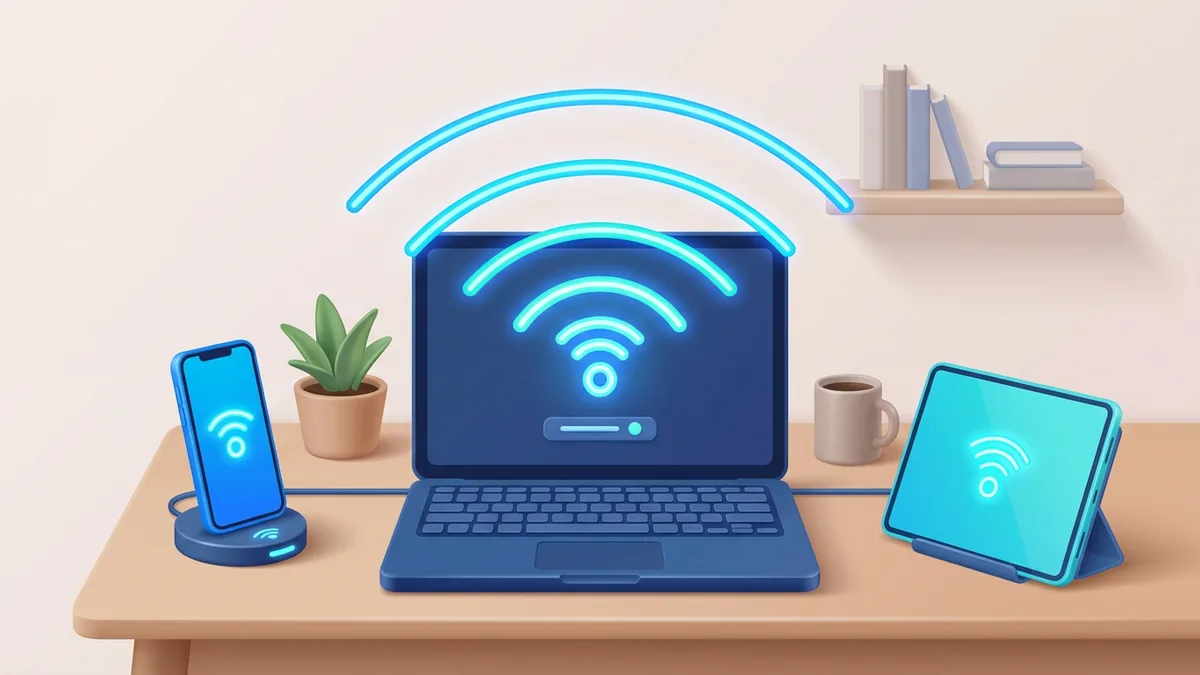
Para crear un punto de acceso WiFi en Windows solo tienes que activar la Zona con cobertura inalámbrica móvil en Configuración y compartir la conexión de tu PC. En menos de un minuto tu ordenador funciona como router y otros dispositivos se conectan con un nombre de red y una contraseña que tú eliges.
Lo esencial: ve a Configuración > Red e Internet > Zona con cobertura inalámbrica móvil, elige la conexión a compartir, activa el interruptor y edita el nombre y la contraseña. Tu PC ya emite WiFi.
Cómo activar la zona inalámbrica móvil en Windows 10 y 11
Este es el método más rápido y no necesita comandos ni programas externos. Funciona igual en Windows 10 y Windows 11, con pequeñas diferencias en los menús.
- Pulsa Win + I para abrir la Configuración.
- Entra en Red e Internet y luego en Zona con cobertura inalámbrica móvil (en Windows 11 puede aparecer como Zona activa móvil).
- En Compartir mi conexión a Internet desde, elige la red que quieres repartir: Ethernet, WiFi o datos móviles.
- En Compartir a través de, deja seleccionado WiFi.
- Pulsa Editar para cambiar el nombre de red (SSID) y la contraseña (mínimo 8 caracteres).
- Activa el interruptor superior Compartir mi conexión a Internet con otros dispositivos.
Listo. Desde otro móvil o portátil ya verás esa red, te conectas con la contraseña y navegas a través de tu PC. Si quieres una clave difícil de adivinar, te servirá esta guía para crear una contraseña segura.
Atajo rápido desde el centro de acciones
No hace falta entrar en Configuración cada vez. Pulsa Win + A (o haz clic en los iconos de red/sonido de la barra de tareas) y verás el botón Zona con cobertura inalámbrica móvil. Un clic lo enciende y otro lo apaga, manteniendo la configuración que ya guardaste.
Cómo crear el punto de acceso con CMD (método avanzado)
Si tu equipo no muestra la opción anterior o prefieres controlarlo por comandos, puedes usar la red hospedada desde el símbolo del sistema. Antes comprueba que tu tarjeta lo admite: abre CMD y escribe netsh wlan show drivers; busca la línea Red hospedada admitida: Sí.
- Abre el símbolo del sistema como administrador (busca cmd, clic derecho, Ejecutar como administrador).
- Crea la red cambiando el nombre y la clave por los tuyos:
netsh wlan set hostednetwork mode=allow ssid=MiRed key=ClaveSegura123 - Enciende el punto de acceso:
netsh wlan start hostednetwork - Para apagarlo cuando termines:
netsh wlan stop hostednetwork
Falta un paso clave: compartir la conexión a internet. Ve a Panel de control > Redes e Internet > Conexiones de red, clic derecho sobre tu conexión principal (Ethernet o WiFi), Propiedades > Compartir, y marca Permitir que los usuarios de otras redes se conecten a través de la conexión a Internet de este equipo, eligiendo la red hospedada.
Este método encaja bien si después quieres automatizarlo. Puedes meter los comandos de encendido y apagado en un archivo BAT y lanzar el hotspot con un doble clic.
Qué necesitas antes de empezar
| Requisito | Detalle |
|---|---|
| Sistema operativo | Windows 10 o Windows 11 |
| Tarjeta WiFi | Compatible con punto de acceso (la mayoría lo son) |
| Conexión a internet | Activa, por Ethernet, WiFi o datos móviles |
| Permisos | Cuenta con derechos de administrador |
El único punto que falla a veces es la tarjeta inalámbrica. Si netsh wlan show drivers devuelve Red hospedada admitida: No, el método CMD no funcionará, pero la zona inalámbrica móvil de Configuración suele seguir disponible porque usa otra tecnología más moderna.
Comparativa de los dos métodos
| Método | Dificultad | Personalización | Cuándo usarlo |
|---|---|---|---|
| Zona inalámbrica móvil | Fácil | Nombre y contraseña | Uso normal y rápido |
| CMD (red hospedada) | Media | Avanzada, automatizable | Cuando no aparece la opción gráfica |
Para la mayoría de gente, la opción de Configuración cubre todo. El método por comandos solo merece la pena si tu versión de Windows no muestra el interruptor o si quieres dejarlo automatizado.
Consejos de seguridad y solución de problemas
Compartir tu conexión es seguro si tomas un par de precauciones:
- Usa una contraseña fuerte con letras, números y símbolos, y no la repartas con desconocidos.
- Apaga la zona de cobertura cuando no la uses para no dejar la puerta abierta.
- Limita el consumo si compartes datos móviles: varios dispositivos vacían la tarifa rápido.
Si algo no arranca, prueba esto:
- Actualiza los drivers de la tarjeta de red desde el Administrador de dispositivos.
- Desactiva temporalmente la VPN, ya que algunas bloquean el tráfico compartido.
- Reinicia el servicio o el adaptador si Windows muestra No se puede configurar la zona con cobertura inalámbrica móvil; suele resolverse actualizando el sistema.
- Revisa que la conexión seleccionada para compartir sea la que de verdad tiene internet.
Si vas a usar el hotspot en otro tipo de equipo, también puedes montar un punto de acceso WiFi en Android y comparar cuál te conviene en cada momento. Y si necesitas pasar archivos entre los dispositivos conectados, te ayudará saber cómo crear un archivo ZIP para enviarlos juntos.
Preguntas frecuentes
¿Cuántos dispositivos pueden conectarse a la vez?
La zona con cobertura inalámbrica móvil de Windows admite hasta 8 dispositivos simultáneos. Si conectas más, los siguientes no podrán entrar hasta que se libere un hueco.
¿Puedo crear el hotspot si estoy conectado por WiFi?
Sí, Windows permite compartir la misma conexión WiFi que estás usando. Aun así, algunos adaptadores no reciben y emiten WiFi a la vez con buen rendimiento, así que la conexión es más estable si tu PC va por cable Ethernet.
¿Qué velocidad tendrá la red compartida?
Nunca superará la de tu conexión principal y se reparte entre los dispositivos conectados. Si varios descargan a la vez, cada uno notará menos velocidad. Una buena tarjeta de red y una conexión rápida marcan la diferencia.
¿Puedo compartir internet desde un módem USB o datos móviles?
Sí. Cualquier conexión activa en el PC sirve, incluidos módems USB y datos 4G o 5G. Vigila el consumo, porque repartir datos móviles entre varios equipos agota el plan muy deprisa.
¿Por qué no aparece la opción de zona inalámbrica móvil?
Suele deberse a drivers desactualizados o a una tarjeta WiFi que no soporta la función. Actualiza Windows y los controladores de red; si sigue sin aparecer, prueba el método por CMD comprobando antes que la red hospedada esté admitida.
Guías relacionadas
Cómo crear un punto de acceso WiFi en Android
Crea un punto de acceso WiFi en Android en menos de un minuto: activa la zona Wi-Fi, configura contraseña segura y comparte tus datos móviles sin riesgos.
Ver la guía
Cómo crear un punto de restauración en Windows
Aprende a crear un punto de restauración en Windows 10 y 11 paso a paso, activar la Protección del sistema y volver atrás si algo falla.
Ver la guía
Cómo crear un acceso directo en Windows paso a paso
Aprende cómo crear un acceso directo en Windows a un programa, archivo, carpeta o página web. Métodos rápidos para tenerlo todo a un clic en el escritorio.
Ver la guía
Cómo crear un acceso directo en Mac
En Mac los accesos directos se llaman alias. Aprende a crearlos en el escritorio o el Dock, la diferencia con un enlace simbólico y cómo reparar uno roto.
Ver la guía