Cómo crear un archivo ZIP en Windows, Mac y Linux
Comprime archivos en ZIP sin instalar nada en Windows y Mac, hazlo online cuando no puedes instalar programas, y protégelo con contraseña si va a viajar.
En esta guía
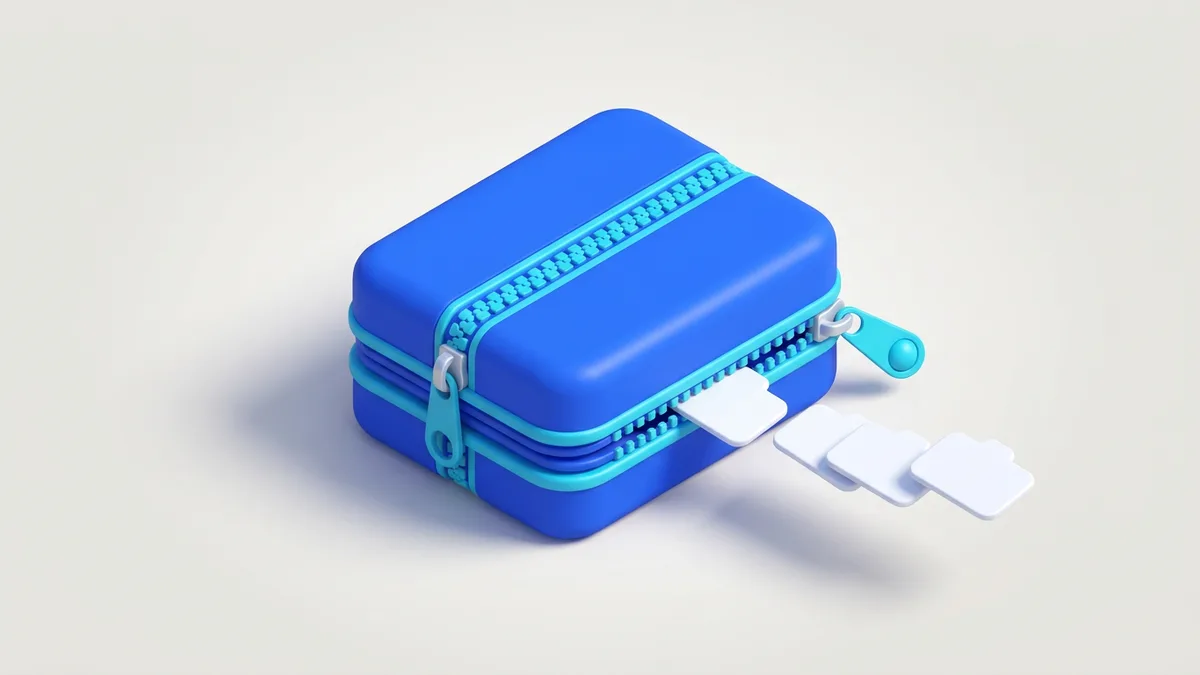
Crear un archivo ZIP es agrupar varios documentos en un solo paquete comprimido para enviarlos o guardarlos con menos peso. Tanto Windows como macOS y Linux lo hacen de fábrica, sin instalar nada. Aquí tienes el método para cada sistema, además de cómo proteger el ZIP con contraseña.
Lo esencial: selecciona los archivos, haz clic derecho y elige "Comprimir" (Mac y Linux) o "Enviar a > Carpeta comprimida" (Windows). Para añadir contraseña con cifrado fuerte, usa 7-Zip, Keka o el comando zip -er.
Cómo crear un archivo ZIP en Windows
Windows comprime desde el Explorador sin programas extra:
- Selecciona los archivos o la carpeta que quieras comprimir.
- Haz clic derecho y elige Enviar a > Carpeta comprimida (en zip). En Windows 11 también aparece directo como Comprimir en archivo ZIP.
- Escribe un nombre y pulsa Enter. El .zip se crea en la misma ubicación.
Para proteger con contraseña con cifrado fuerte, instala el programa gratuito 7-Zip: clic derecho > 7-Zip > Añadir al archivo…, elige formato zip, método de cifrado AES-256 y una contraseña robusta. Si trabajas con contraseñas a menudo, te conviene aprender a generar una contraseña segura que no se adivine fácil.
Si vas a compartir el ZIP y quieres tenerlo siempre actualizado en la nube, puedes sincronizar archivos con OneDrive automáticamente.
Cómo crear un archivo ZIP en macOS
El Finder de Mac también comprime sin apps adicionales:
- Selecciona los archivos o la carpeta en Finder.
- Haz clic derecho (o Control + clic) y elige Comprimir.
- Se genera “Archive.zip” si eran varios elementos, o “NombreCarpeta.zip” si era una carpeta.
Para añadir contraseña, abre Terminal y usa zip -er Archivo.zip Carpeta (la opción -e activa el cifrado y te pedirá la clave). Como alternativa gráfica, Keka ofrece cifrado AES-256 y perfiles de compresión. Antes de enviarlo, abre el ZIP con doble clic para comprobar que los nombres y la estructura son correctos.
Cómo crear un archivo ZIP en Linux
En escritorios como GNOME o KDE basta con el gestor de archivos:
- Selecciona los elementos y haz clic derecho > Comprimir….
- Elige el formato .zip y confirma.
Desde la consola, el comando para comprimir una carpeta completa es:
zip -r archivo.zip carpetaPara cifrar añade la opción -e: zip -er archivo.zip carpeta. Y si el ZIP es muy grande, divídelo en partes de 100 MB con zip -r -s 100m archivo.zip carpeta, así obtienes segmentos fáciles de subir o enviar por separado.
Qué es un archivo ZIP y cuándo conviene usarlo
Un archivo ZIP es un contenedor que reduce el tamaño de uno o varios archivos mediante compresión sin pérdida: recuperas el original intacto al descomprimir. Es el formato más compatible y funciona igual en Windows, macOS y Linux.
Comprimir en ZIP tiene sentido cuando quieres enviar varios archivos juntos, ahorrar espacio o archivar versiones de un proyecto. El ahorro depende del contenido:
| Tipo de archivo | Compresión esperada |
|---|---|
| Documentos, hojas de cálculo, código, CSV | Alta (40-90%) |
| Imágenes PNG sin optimizar, archivos de texto | Media-alta |
| JPG, MP4, MP3 y otros ya comprimidos | Mínima o nula |
Como norma, agrupa primero todo en una carpeta con nombre claro (por ejemplo, “Proyecto-2025”) antes de comprimir: tendrás un ZIP ordenado y fácil de identificar.
ZIP frente a otros formatos de compresión
No siempre el ZIP es la mejor opción. Esta comparativa rápida te ayuda a decidir:
| Formato | Ventaja | Inconveniente |
|---|---|---|
| ZIP | Compatibilidad total, abre en cualquier sistema | Comprime algo menos que otros |
| 7z | Mejor ratio de compresión | Necesita 7-Zip u otro programa para abrirlo |
| RAR | Buena compresión y recuperación de errores | Formato propietario; no crea archivos gratis |
Si lo que buscas no es comprimir para enviar, sino una imagen completa de un disco o un instalador, te interesa más crear un archivo ISO, que conserva la estructura del medio original. Y si quieres resguardar tus datos de forma periódica en vez de comprimir a mano, valora crear una copia de seguridad en Windows con programación automática.
Consejos para comprimir mejor
- Usa cifrado AES-256, no ZipCrypto. El cifrado clásico de ZIP es débil y se rompe con herramientas comunes. 7-Zip y Keka permiten elegir AES-256.
- No esperes milagros con vídeos o fotos. Si el contenido ya está comprimido, el ZIP apenas bajará de peso; agrúpalos solo para enviarlos juntos.
- Comprueba el ZIP antes de enviarlo. Ábrelo y verifica que están todos los archivos y que los nombres se ven bien, sobre todo con tildes o caracteres especiales.
- Reparte los archivos grandes. Dividir en volúmenes de 100 MB facilita subirlos a servicios con límite de tamaño.
Preguntas frecuentes
¿Puedo proteger un ZIP con contraseña de forma segura?
Sí. Usa herramientas que ofrezcan AES-256, como 7-Zip en Windows, Keka en macOS o el comando zip -e en Linux. Evita el cifrado “ZipCrypto” que aparece por defecto en muchos programas antiguos, porque es fácil de romper.
¿Cuánto se reduce el tamaño al comprimir un archivo?
Depende del tipo de contenido. Texto, CSV, documentos DOCX y código pueden reducirse entre un 40% y un 90%. En cambio, imágenes JPG, vídeos MP4 o audios MP3 ya vienen comprimidos y apenas disminuirán de tamaño.
¿ZIP, RAR o 7z: cuál es mejor?
El ZIP gana en compatibilidad porque se abre en cualquier equipo sin instalar nada. El 7z comprime más, pero requiere software específico. El RAR también comprime bien y resiste errores, aunque es propietario y no crea archivos de forma gratuita.
¿Cómo divido un ZIP en varias partes?
Con 7-Zip, elige un valor en “Dividir en volúmenes” (por ejemplo, 100M) al crear el archivo. En Linux usa zip -r -s 100m archivo.zip carpeta. Obtendrás varios segmentos que deben mantenerse juntos en la misma carpeta para poder extraerlos.
¿Cómo abro un archivo ZIP que me han enviado?
En Windows y macOS basta con hacer doble clic y el sistema lo descomprime solo. Si el ZIP tiene contraseña, te la pedirá antes. En Linux puedes usar el gestor de archivos o el comando unzip archivo.zip desde la consola.
Guías relacionadas

Cómo crear una carpeta en Windows, Mac y Linux
Aprende cómo crear una carpeta en Windows, Mac y Linux paso a paso, con atajos de teclado y consejos para organizar tus archivos sin perder nada.
Ver la guía
Cómo crear un archivo en Windows, Mac, móvil y la nube
Cómo hacer un archivo paso a paso en Windows, Mac, Android e iPhone: crearlo desde el escritorio, desde un programa o desde cero, y elegir bien la extensión.
Ver la guía
Cómo crear un archivo PDF gratis (Word, Mac y online)
Aprende a crear un archivo PDF gratis desde Word, Mac, el móvil o un conversor online. Pasos rápidos para guardar cualquier documento en formato PDF.
Ver la guía
Cómo crear un archivo BAT en Windows paso a paso
Aprende cómo crear un archivo BAT en Windows paso a paso, con comandos básicos, ejemplos listos para copiar y consejos de seguridad para automatizar tareas.
Ver la guía