Cómo crear un sitio web con WordPress
Aprende cómo crear un sitio web con WordPress paso a paso: dominio, hosting, instalación, tema y plugins esenciales y comprobaciones antes de publicarlo.
En esta guía
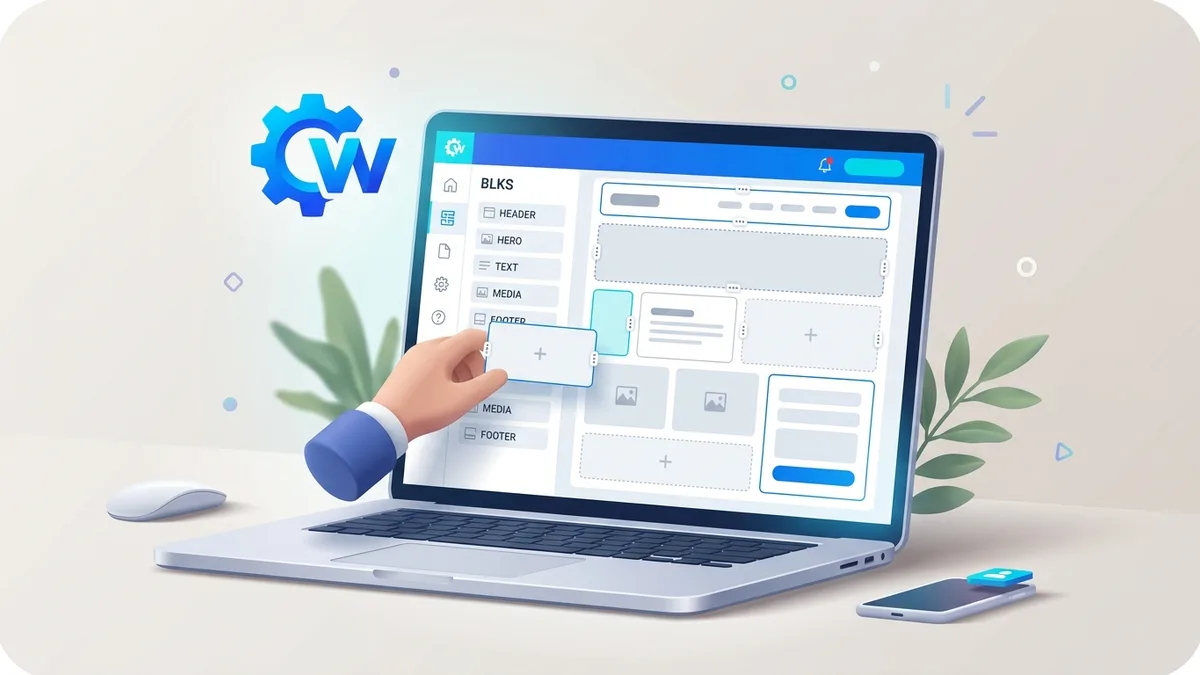
Crear un sitio web con WordPress consiste en contratar un dominio y un hosting, instalar WordPress (casi siempre con un clic desde tu panel de hosting), elegir un tema y añadir los plugins básicos. La instalación es solo el comienzo: redacta las páginas, prepara las imágenes y comprueba navegación, formularios y copias antes de publicar.
Lo esencial: contrata dominio y hosting, instala WordPress desde el panel de tu proveedor, activa un tema y añade plugins de SEO, seguridad y caché. Después creas tus páginas y publicas.
Qué es: WordPress es un gestor de contenidos (CMS) gratuito y de código abierto con el que montas una web profesional sin programar. Presupuesta dominio, hosting, mantenimiento y los temas o plugins de pago que necesites.
Cómo crear un sitio web con WordPress paso a paso
Estos son los seis pasos que llevan tu web de cero a publicada. No necesitas conocimientos técnicos: el panel de WordPress lo gestiona todo de forma visual.
1. Contrata el dominio y el hosting
El dominio es la dirección de tu web (por ejemplo, tunegocio.com) y el hosting es el servidor donde se guardan tus archivos y tu base de datos. La mayoría de proveedores venden ambos juntos.
- Elige un dominio corto, fácil de recordar y relacionado con tu actividad. Si dudas con el nombre, te ayuda nuestra guía para registrar un dominio web.
- Comprueba que el plan de hosting incluya instalador automático de WordPress, certificado SSL gratuito y copias de seguridad.
- Para un sitio nuevo basta con un plan compartido; ya lo ampliarás si el tráfico crece.
Antes de contratar, compara el presupuesto completo. Las ofertas de Hostinger y SiteGround, consultadas el 14 de septiembre de 2026, distinguen condiciones de contratación y renovación. No tomes el equivalente mensual promocional como un pago mensual disponible en todos los casos:
| Concepto | Qué comprobar |
|---|---|
| Contratación | Importe que pagas hoy y meses de compromiso |
| Renovación | Precio del siguiente periodo e impuestos |
| Dominio | Registro inicial, renovación y titularidad |
| Copias | Frecuencia, retención y coste de restaurar |
| Recursos | Límites de almacenamiento, visitas o ejecución |
| Soporte | Canal, horario y tareas incluidas |
El precio por sí solo no demuestra la calidad del soporte o el rendimiento. Comprueba las condiciones del plan y conserva una copia del presupuesto.
2. Instala WordPress
Accede al panel de control de tu hosting (suele ser cPanel o Plesk) y busca el instalador de WordPress. El proceso son tres clics:
- Indica el dominio donde quieres instalarlo.
- Crea el usuario administrador con una contraseña segura y tu correo.
- Finaliza y entra al panel en tudominio.com/wp-admin.
Si tu hosting no tiene instalador, puedes descargar el software desde WordPress.org e instalarlo a mano, aunque la opción automática es mucho más rápida.
3. Elige y personaliza el tema
El tema define el aspecto de tu web. Ve a Apariencia > Temas, instala uno gratuito del repositorio oficial o sube uno premium, y comprueba qué editor utiliza.
- Usa temas responsive, que se vean bien en móvil (es donde está la mayoría de tu tráfico).
- Prioriza temas ligeros y con actualizaciones recientes; un tema pesado ralentiza la web.
- Con un tema de bloques, abre Apariencia > Editor. Los temas clásicos pueden usar Apariencia > Personalizar. La documentación del editor del sitio explica esta diferencia.
4. Instala los plugins esenciales
Los plugins amplían las funciones de WordPress. Ve a Plugins > Añadir nuevo, busca el que necesites y pulsa Instalar ahora y luego Activar. Para empezar, estos cuatro tipos cubren lo importante:
| Tipo de plugin | Para qué sirve | Opciones conocidas |
|---|---|---|
| SEO | Optimizar títulos, descripciones y mapa del sitio | Yoast SEO, Rank Math |
| Seguridad | Proteger frente a ataques y accesos no autorizados | Wordfence, Sucuri |
| Caché | Acelerar la carga de las páginas | WP Super Cache, W3 Total Cache |
| Formularios | Crear formularios de contacto | Contact Form 7, WPForms |
No instales más plugins de los necesarios: cada uno suma peso y posibles fallos de seguridad.
5. Crea tus primeras páginas y entradas
En Páginas > Añadir nueva crea las secciones fijas (Inicio, Sobre nosotros, Servicios, Contacto). En Entradas publicas los artículos del blog.
- Usa el editor de bloques (Gutenberg) para maquetar arrastrando elementos.
- Sube imágenes ya optimizadas en peso y ordena el texto con subtítulos y listas.
- Si quieres centrarte en publicar contenido, revisa cómo montar y mantener un blog en WordPress.
6. Configura los ajustes principales
Antes de lanzar, repasa Ajustes:
- Enlaces permanentes: elige “Nombre de la entrada”, la estructura más limpia para SEO.
- Idioma y zona horaria correctos.
- Título del sitio y favicon para reforzar tu marca.
- Visibilidad en buscadores: asegúrate de NO marcar la casilla que pide a Google no indexar el sitio (solo se activa mientras está en pruebas).
Mantén WordPress, el tema y los plugins siempre actualizados: es la mejor defensa contra fallos de seguridad.
WordPress.com o WordPress.org: cuál te conviene
Esta guía describe WordPress instalado en un hosting elegido por ti. WordPress.com es un servicio alojado con distintos planes; también puede utilizarse para proyectos profesionales.
| WordPress.org (autohospedado) | WordPress.com | |
|---|---|---|
| Coste | Pagas dominio y hosting | Plan gratuito limitado o de pago |
| Plugins y temas | Según compatibilidad, licencia y límites del hosting | Instalación de plugins en todos los planes de pago; revisar compatibilidad |
| Control | Administras instalación y alojamiento | Herramientas y acceso según plan |
| Gestión | Tú o tu proveedor mantenéis la instalación | Servicio alojado con funciones según plan |
A 14 de septiembre de 2026, WordPress.com permite instalar plugins en sus planes de pago. Compara las funciones que necesitas y quién se encargará del mantenimiento; no elijas solo por la terminación del dominio.
Qué es WordPress y por qué se usa tanto
WordPress es un gestor de contenidos (CMS) de código abierto que impulsa una gran parte de las webs del mundo. Su éxito se explica por cuatro motivos:
- Flexible: sirve para blogs, webs corporativas, portafolios y tiendas online.
- Sin programar: todo se gestiona desde un panel visual.
- Ampliable: miles de plugins y temas para añadir lo que necesites.
- Preparado para vender: con WooCommerce conviertes la web en una tienda completa.
Si más adelante prefieres comparar plataformas, puedes ver cómo se hace una página web en Wix o una página web gratis y decidir cuál encaja mejor con tu proyecto.
Preguntas frecuentes
¿Necesito saber programar para usar WordPress?
No. WordPress se maneja desde un panel visual y editores de bloques, así que puedes crear y publicar sin tocar código. Saber algo de HTML o CSS solo te servirá para retoques avanzados, pero no es obligatorio para tener una web completa.
¿WordPress es gratis?
El software es gratuito y de código abierto. Lo que pagas es el dominio y el hosting para tener tu web online, normalmente unos pocos euros al mes. Hay temas y plugins de pago, pero existen muchas alternativas gratuitas perfectamente válidas.
¿Puedo cambiar el diseño después de crear la web?
Las entradas y páginas se conservan normalmente, pero plantillas, estilos y funciones específicas del tema pueden cambiar. Haz una copia y prueba el nuevo tema en un entorno de pruebas antes de sustituir el diseño público.
¿Cuánto tarda en estar lista una web en WordPress?
La instalación y la configuración básica se hacen en una o dos horas. Tener todas las páginas redactadas, las imágenes y el diseño afinado depende del proyecto, pero una web sencilla puede estar publicada el mismo día.
¿Cómo mejoro el SEO de mi web en WordPress?
Instala un plugin de SEO como Yoast o Rank Math, escribe contenido útil, usa la estructura de enlaces “Nombre de la entrada” y optimiza el peso de las imágenes. Comprueba el sitemap y la indexabilidad en Search Console. Enviar URLs no garantiza que Google las indexe.
Guías relacionadas
Cómo crear un mapa del sitio XML para tu web
Aprende cómo crear un mapa del sitio XML paso a paso: con plugin de WordPress, a mano o con generadores online, y cómo enviarlo a Google Search Console.
Ver la guía
Cómo crear un blog en WordPress paso a paso
Aprende a crear un blog en WordPress paso a paso: dominio, hosting, instalación, temas, plugins y tu primera entrada publicada hoy mismo.
Ver la guía
Cómo crear una página web paso a paso
Aprende cómo crear una página web desde cero: dominio, hosting, plataforma y diseño. Guía práctica con pasos claros y comparativa de herramientas.
Ver la guía
Cómo crear una página web gratis
Cómo crear una página web gratis sin programar: las mejores plataformas, una comparativa clara y los pasos exactos para publicar tu sitio hoy mismo.
Ver la guía