Cómo crear una página web en Wix paso a paso
Aprende cómo crear una página web en Wix gratis y sin código: registro, plantilla, editor de arrastrar y soltar, ajustes SEO y publicación en minutos.
En esta guía
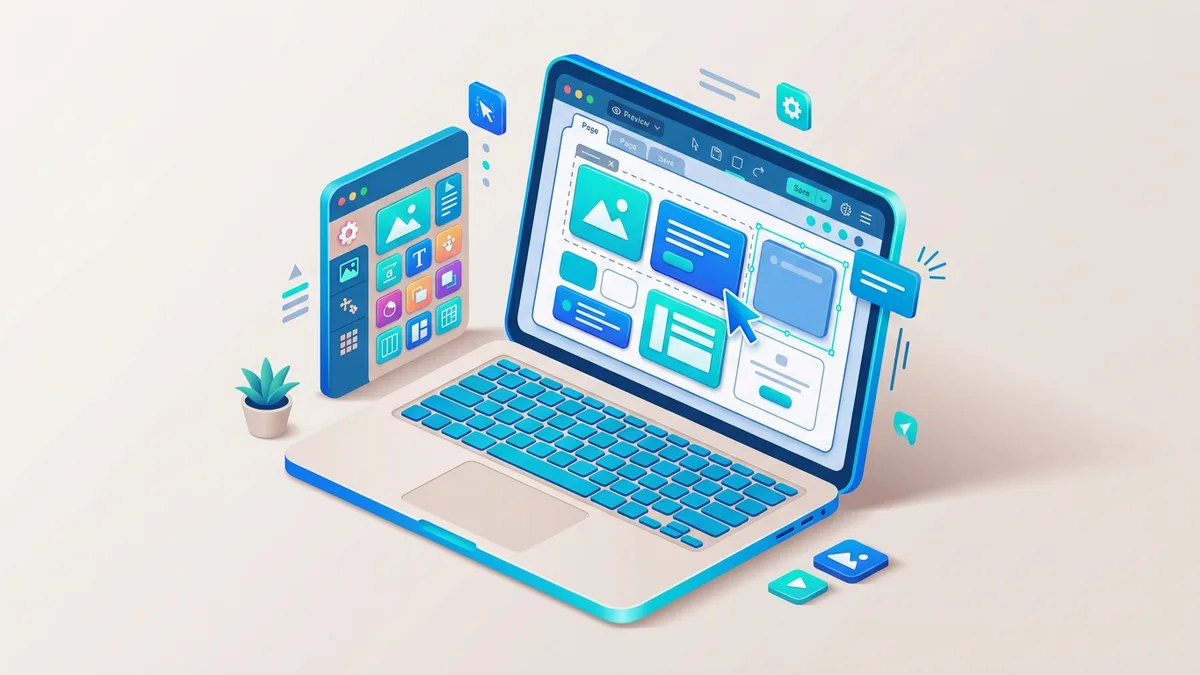
Crear una página web en Wix consiste en registrarte gratis, elegir una plantilla, personalizarla con el editor de arrastrar y soltar y pulsar “Publicar”. No necesitas saber programar ni instalar nada. En unos 30 minutos puedes tener un sitio funcional online.
Lo esencial: entra en wix.com, crea una cuenta gratuita, elige una plantilla editable, modifica textos e imágenes con el editor visual y haz clic en "Publicar". Para usar un dominio propio y quitar la publicidad de Wix necesitas un plan de pago.
Cómo crear tu página web en Wix paso a paso
Este es el proceso completo, desde el registro hasta dejar tu sitio online. Cada paso lleva pocos minutos.
1. Crea tu cuenta en Wix
Entra en wix.com y pulsa “Empezar” o “Registrarse”. Puedes darte de alta con tu correo electrónico o con tu cuenta de Google o de Facebook. Tras el registro accedes al panel de control, donde gestionarás todos tus proyectos, dominios y aplicaciones.
2. Elige cómo crear el sitio: editor manual o Wix ADI
Wix te ofrece dos caminos:
- Editor de Wix: control total sobre el diseño. Partes de una plantilla y colocas cada elemento donde quieras. Recomendado si te importa el resultado visual.
- Wix ADI (con inteligencia artificial): respondes unas preguntas sobre tu proyecto y Wix monta una web automáticamente. Más rápido, pero con menos margen de personalización.
Si dudas, empieza con el editor manual: te da más control y la curva de aprendizaje es suave.
3. Selecciona una plantilla
Wix tiene cientos de plantillas organizadas por tipo de proyecto: negocio, tienda online, portafolio, blog, restaurante, eventos, etc. Filtra por categoría, busca la que más se acerque a tu idea y pulsa “Editar”.
Elige por estructura, no solo por colores: el texto, las imágenes y los tonos se cambian después en segundos, pero reordenar toda la maquetación lleva más tiempo.
4. Personaliza tu web con el editor visual
El editor de arrastrar y soltar es el núcleo de Wix. Aquí puedes:
- Editar textos y títulos con doble clic.
- Cambiar imágenes, galerías y vídeos por los tuyos o por los del banco gratuito de Wix.
- Ajustar colores, tipografías y espaciados desde el panel de diseño.
- Añadir secciones, botones y menús arrastrándolos a la página.
- Crear páginas nuevas como “Sobre mí”, “Servicios” o “Contacto”.
- Instalar apps del App Market: reservas, chat, formularios, tienda, etc.
Antes de seguir, revisa la versión móvil desde el icono del teléfono. Más de la mitad del tráfico web llega desde el móvil, así que comprueba que todo se vea bien ahí.
5. Configura los ajustes esenciales antes de publicar
Estos ajustes marcan la diferencia entre una web amateur y una profesional:
- SEO básico: edita el título y la meta descripción de cada página, y revisa las URLs. Wix incluye un asistente (SEO Wiz) que te guía.
- Dominio: el plan gratuito usa un subdominio (tunombre.wixsite.com). Para un dominio propio necesitas un plan de pago.
- Contacto: añade un formulario, un mapa o enlaces a tus redes.
- Páginas legales: si recoges datos, incluye política de privacidad y aviso de cookies.
6. Publica tu página
Cuando el diseño te convenza, pulsa “Publicar” en la esquina superior derecha. Tu web queda online al instante en el dominio elegido. Puedes seguir editándola siempre que quieras: los cambios no se ven hasta que vuelves a publicar.
Comparativa de planes de Wix
Wix tiene un plan gratuito y varios de pago. Los nombres y precios cambian según el país y las promociones, así que toma estas cifras como referencia orientativa, no como datos definitivos.
| Plan | Para qué sirve | Dominio propio | Publicidad de Wix |
|---|---|---|---|
| Gratuito | Probar y proyectos personales | No (subdominio) | Sí |
| Básico de pago | Webs personales y profesionales | Sí | No |
| Negocio / Ecommerce | Tiendas online y empresas | Sí | No |
El plan gratuito sirve perfectamente para empezar y aprender. Da el salto a un plan de pago cuando necesites dominio propio, quitar la publicidad o vender online. Consulta los precios actuales en la web de Wix antes de contratar, porque varían a menudo.
Wix frente a otras opciones para crear tu web
Wix no es la única alternativa. Esto te ayuda a decidir:
- Wix: máxima libertad de diseño visual y curva de aprendizaje suave. Ideal si quieres un sitio bonito sin tocar código.
- WordPress: más potente y flexible a largo plazo, con mejor control del SEO, pero más complejo. Si te lo planteas, mira cómo crear un sitio web con WordPress.
- Google Sites: gratis y muy simple, bueno para webs internas o sencillas. Tienes la guía de cómo crear una página web con Google Sites.
Si solo buscas algo gratuito y rápido sin atarte a una marca, revisa también las opciones de página web gratis.
Consejos para aprovechar tu web en Wix
Publicar es el principio. Para que el sitio funcione de verdad:
- Trabaja el SEO con el asistente de Wix: títulos descriptivos, textos alternativos en imágenes y URLs claras.
- Conecta una herramienta de analítica para medir visitas y comportamiento.
- Actualiza el contenido con regularidad: Google premia las webs vivas.
- Comparte tu web en redes sociales y en tu firma de correo.
- Prueba apps del App Market según lo que necesites, sin sobrecargar la página (afecta a la velocidad).
Qué es Wix y para quién es
Wix es un creador de webs en la nube que funciona desde el navegador, sin instalar nada. Su fuerte es el editor de arrastrar y soltar, que permite a cualquier persona montar un sitio profesional sin escribir código. Encaja bien para autónomos, pequeños negocios, portafolios y proyectos personales que priorizan la rapidez y el aspecto visual sobre el control técnico avanzado.
Preguntas frecuentes
¿Es realmente gratis crear una web en Wix?
Sí, puedes crear y publicar una web sin pagar. El plan gratuito incluye las funciones básicas, pero tu sitio mostrará publicidad de Wix y usará un subdominio (tunombre.wixsite.com). Para quitar los anuncios y usar un dominio propio necesitas un plan de pago.
¿Puedo cambiar de plantilla después de publicar?
No de forma directa: una vez creada la web no puedes intercambiar la plantilla base por otra conservando el contenido. Sí puedes rediseñar por completo colores, tipografías, textos y disposición desde el editor. Por eso conviene elegir bien la estructura al principio.
¿Sirve Wix para una tienda online?
Sí. Con un plan de ecommerce puedes gestionar catálogo de productos, pasarelas de pago, inventario, envíos y cupones. Funciona bien para pequeños y medianos comercios. Si esperas mucho volumen o necesidades muy concretas, compara antes con plataformas especializadas.
¿Puedo migrar mi web de Wix a otra plataforma?
No de manera automática. Wix no exporta el sitio completo a otro sistema; puedes recuperar textos e imágenes, pero el diseño y la estructura habrá que reconstruirlos. Tenlo en cuenta si crees que en el futuro querrás cambiarte a otra herramienta.
¿Cuánto tarda en estar online mi web?
La publicación es inmediata: en cuanto pulsas “Publicar”, tu web queda accesible al instante. Montar un sitio sencillo desde cero suele llevar entre 30 minutos y un par de horas, según el contenido que prepares.
¿Necesito saber programar para usar Wix?
No. Todo el diseño se hace de forma visual con el editor de arrastrar y soltar. Wix está pensado precisamente para quienes no saben código, aunque ofrece funciones avanzadas (Velo) por si en algún momento quieres añadir desarrollo a medida.
Guías relacionadas
Cómo crear una página web paso a paso
Aprende cómo crear una página web desde cero: dominio, hosting, plataforma y diseño. Guía práctica con pasos claros y comparativa de herramientas.
Ver la guía
Cómo crear una página web gratis
Cómo crear una página web gratis sin programar: las mejores plataformas, una comparativa clara y los pasos exactos para publicar tu sitio hoy mismo.
Ver la guía
Cómo crear una página web con Google Sites paso a paso
Aprende cómo crear una página web con Google Sites gratis y sin programar: pasos, diseño, dominio propio y publicación en minutos desde tu cuenta de Google.
Ver la guía
Cómo crear una página en Wikipedia
Aprende cómo crear una página en Wikipedia paso a paso: cuenta, Taller, fuentes fiables y publicación, sin que te la borren a los pocos minutos.
Ver la guía