Cómo crear una página web con Google Sites paso a paso
Aprende cómo crear una página web con Google Sites gratis y sin programar: pasos, diseño, dominio propio y publicación en minutos desde tu cuenta de Google.
En esta guía
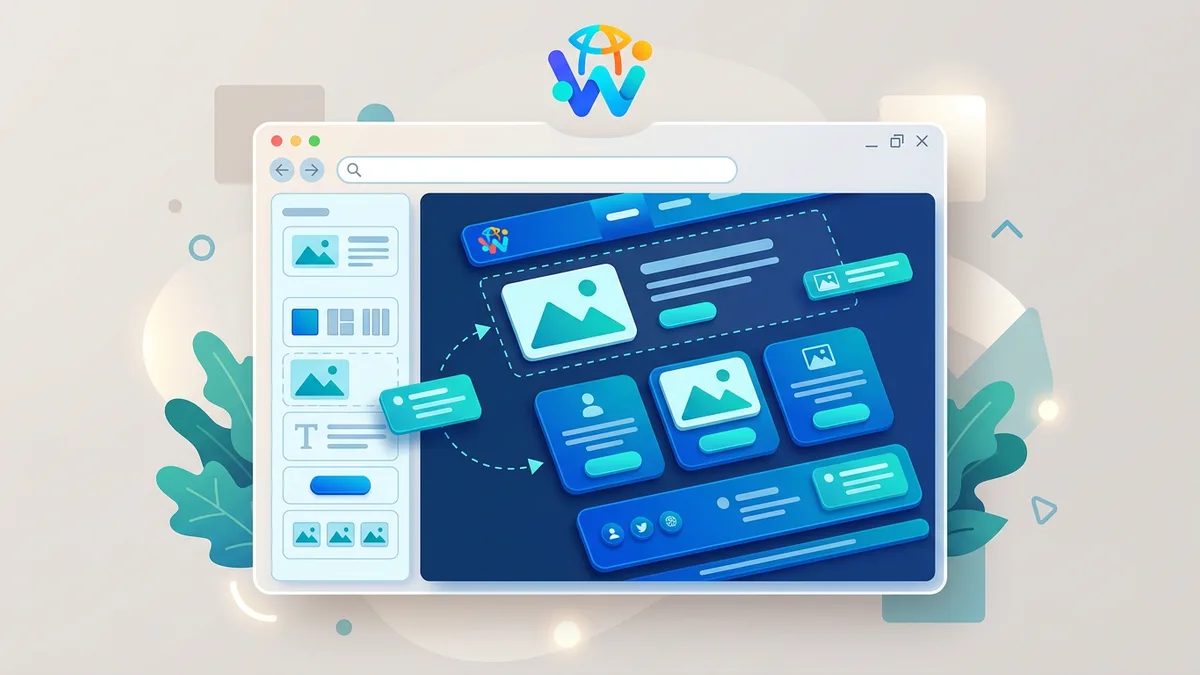
Crear una página web con Google Sites es de las formas más rápidas de estar online sin programar ni pagar hosting. Solo necesitas una cuenta de Google: eliges una plantilla, arrastras bloques de texto e imágenes, y publicas con un clic. Es ideal para portafolios, micrositios de eventos, documentación o webs de empresa con información básica.
Lo esencial: entra en sites.google.com con tu cuenta de Google, pulsa el botón "+" para crear un sitio, añade páginas y bloques arrastrándolos, personaliza el tema y pulsa "Publicar". Es gratis y no requiere programación.
Cómo crear tu página web con Google Sites paso a paso
Google Sites tiene un editor visual: el contenido se monta arrastrando bloques al lienzo y los cambios se ven al instante. No hay que instalar nada ni configurar un servidor. Sigue estos pasos para tener tu sitio listo.
- Accede a Google Sites. Entra en sites.google.com con tu cuenta de Google y pulsa el botón ”+” (Crear sitio nuevo).
- Empieza con plantilla o en blanco. Las plantillas aceleran el arranque; si partes de cero, define la estructura con secciones y columnas.
- Pon nombre al sitio. El nombre aparece en la cabecera y en el título de la pestaña del navegador.
- Elige un tema. En la pestaña Temas ajustas colores y tipografías para que el sitio refleje tu marca.
- Crea las páginas. En Páginas añade Inicio, Sobre mí, Servicios o Proyectos, y Contacto. El menú de navegación se genera solo.
- Inserta contenido. Usa bloques de Texto, Imágenes y Botones, y el menú Insertar para meter archivos de Drive, vídeos de YouTube, Mapas o formularios.
- Ordena la navegación. Decide si el menú va arriba o lateral y organiza subpáginas si las necesitas.
- Configura cabecera y pie. Sube tu logo, define el favicon y añade contacto, enlaces legales y redes en el pie.
- Previsualiza en móvil y escritorio. Con el icono de Vista previa comprueba que todo se ve bien en ambos formatos.
- Publica. Pulsa “Publicar”, elige la dirección web y decide quién puede ver el sitio.
Un truco útil: usa el historial de versiones para guardar hitos del diseño (“portada lista”, “antes de rediseño”). Si una edición no convence, vuelves a un estado anterior en bloque. Y aprovecha la colaboración en tiempo real para que otras personas editen o revisen contigo con permisos diferenciados.
Si quieres captar consultas o reservas, incrusta un formulario sencillo. Puedes seguir esta guía para crear un formulario en Google Forms y luego insertarlo en cualquier página del sitio.
Qué es Google Sites y cuándo te conviene
Google Sites es un constructor web visual integrado en el ecosistema de Google. Funciona arrastrando bloques, incrusta contenido de Drive (Docs, Sheets, Slides), YouTube y Mapas, y permite editar a varias personas a la vez. Publicas sin hosting ni instalaciones.
Encaja muy bien en sitios sencillos y claros: una página de presentación, un portafolio, un micrositio de evento, documentación de un proyecto o la web básica de un negocio con horarios y contacto. Es habitual en educación y en entornos corporativos para centralizar recursos.
| Necesidad | ¿Google Sites encaja? |
|---|---|
| Web informativa rápida y gratuita | Sí, es su punto fuerte |
| Portafolio o currículum online | Sí |
| Incrustar archivos de Drive y formularios | Sí, integración nativa |
| Tienda online con carrito y pagos | No, mejor un CMS o plataforma de e-commerce |
| Blog con funciones avanzadas | No, su blog es muy básico |
| SEO técnico fino y plugins | No, control limitado |
En resumen práctico: si buscas algo básico, claro y sin coste, es una excelente primera opción. Si más adelante necesitas más potencia, puedes migrar a un CMS completo como WordPress sin perder lo aprendido.
Planifica antes de abrir el editor
Dedica unos minutos a definir el objetivo del sitio: presentar tu marca, captar leads, informar de un evento o mostrar un portafolio. Eso decide la estructura y dónde colocar la llamada a la acción.
Esboza un mapa del sitio mínimo: Inicio, Sobre mí o nosotros, Servicios o Proyectos, Contacto y, si hace falta, Preguntas frecuentes. Empieza con lo imprescindible. Piensa en un titular claro, un subtítulo con valor y un botón visible del tipo “Pide presupuesto” o “Contáctame”.
Ten preparado el material antes de montar:
- Imágenes en JPG, PNG o WebP, comprimidas y con nombres descriptivos.
- Textos breves, títulos orientados a beneficios y párrafos cortos.
- Logo en PNG o SVG y un favicon.
- Datos de contacto (teléfono, email, dirección) y enlaces a redes.
Si quieres una dirección propia del tipo tu-nombre.com, conviene tener el dominio web registrado para conectarlo en cuanto publiques.
Personaliza el diseño y los componentes
El contenido manda. Escribe titulares que expliquen tu propuesta de valor, subtítulos que aclaren beneficios concretos y párrafos breves. Refuerza con imágenes propias o libres de derechos.
Cuida el branding: sube el logo, define un color principal y uno de acento, y elige tipografías legibles. Mantén el mismo estilo de botones y secciones en todas las páginas para dar coherencia. Trabaja la estructura con secciones de varias columnas (por ejemplo, tres columnas para servicios) y alterna fondos para dar ritmo visual.
Estos son los componentes que más rendimiento dan en Sites:
- Archivos de Drive: incrusta Docs, Sheets o Slides que se actualizan en vivo, ideal para catálogos o listados.
- Vídeos de YouTube: muestra demostraciones o testimonios en vídeo.
- Mapas: inserta tu ubicación con Google Maps para facilitar visitas.
- Formularios: capta solicitudes o reservas; las respuestas se guardan en Sheets.
- HTML incrustado: añade widgets externos (chat, calendarios, reservas) cuando tengas el código embed.
- Botones y tarjetas: guían la navegación y resaltan la acción principal.
No descuides la accesibilidad: añade texto alternativo a las imágenes, vigila el contraste de color y usa titulares claros. Y cuida el rendimiento: comprime las imágenes y no satures la portada con embeds pesados, porque un sitio ligero carga más rápido en móvil.
Conecta un dominio personalizado
Al publicar, tu web queda por defecto bajo una dirección de sites.google.com. Para una imagen más profesional, conviene conectar un dominio propio (tu-dominio.com).
El flujo habitual es este:
- Publica el sitio en Google Sites.
- Ve a Configuración > Dominios personalizados.
- Añade tu dominio.
- Verifica la propiedad en Google Search Console si aún no lo has hecho.
- Crea el registro CNAME en tu proveedor de dominio (normalmente apuntando a ghs.googlehosted.com).
- Espera la propagación del DNS, que puede tardar de minutos a unas horas.
| Opción | Dirección | Credibilidad | Dificultad | Coste |
|---|---|---|---|---|
| Subdominio de Google Sites | sites.google.com/view/tu-sitio | Media | Muy baja | Gratis |
| Dominio propio en Google Sites | tu-dominio.com | Alta | Baja (ajuste de DNS) | Dominio anual |
| Migrar a un CMS como WordPress | tu-dominio.com | Alta | Media | Hosting más dominio |
Controla siempre los permisos: puedes invitar editores, restringir el acceso por email y mantener borradores sin publicar hasta que todo esté a punto.
SEO básico y analítica en Google Sites
El SEO en Google Sites es más limitado que en un CMS, pero puedes sentar buenas bases. Trabaja títulos de página claros, organiza el contenido con subtítulos, añade texto alternativo a las imágenes y enlaza tus secciones entre sí.
Para medir resultados, conecta tu sitio a Google Analytics 4 desde la configuración de Sites (con el ID de medición tipo G-XXXXXXX) y verifica la propiedad en Search Console para vigilar indexación y rendimiento en Google.
- Palabras clave: inclúyelas con naturalidad en títulos y primeros párrafos.
- Enlaces internos: orientan al visitante y reparten relevancia entre páginas.
- Imágenes optimizadas: peso liviano, nombres descriptivos y texto alternativo.
- Accesibilidad: buen contraste, tipografías legibles y navegación clara.
Si más adelante necesitas metadatos a medida, datos estructurados o un blog potente, ese es el momento de plantearte crear un sitio web con WordPress, donde tendrás control fino del SEO.
Mantenimiento y límites que debes conocer
El mantenimiento es mínimo: no hay plugins ni servidor que actualizar. Aun así, revisa el contenido cada cierto tiempo para mantenerlo vigente (horarios, ofertas, testimonios) y elimina lo que quede obsoleto. Antes de un cambio grande, usa el historial de versiones o duplica el sitio para experimentar en una copia.
Conviene tener claros los límites de la plataforma:
- No hay base de datos ni plugins.
- No tiene e-commerce nativo: puedes incrustar botones de pago, pero no un carrito completo con stock y checkout.
- El blog es muy básico.
- El control de SEO técnico es reducido.
La estrategia sensata es empezar con Sites para validar tu proyecto y migrar a una solución más flexible solo cuando lo pida el crecimiento: tienda online completa, blog avanzado, multilenguaje o integraciones con CRM. Si tu meta es algo más ambicioso desde el principio, también puedes comparar opciones para crear una página web con otras herramientas.
Preguntas frecuentes
¿Google Sites es realmente gratis?
Sí. Con una cuenta de Google puedes crear y publicar sitios sin pagar por el constructor ni el alojamiento. Solo tiene coste el dominio propio, si decides usar uno, según el registrador que elijas. Las cuentas de Google Workspace también incluyen Sites en su suscripción.
¿Puedo posicionar en Google una web hecha con Sites?
Sí, puedes posicionar para búsquedas de bajo y medio volumen si cuidas títulos, contenido útil, estructura e intención de búsqueda. Lo que no tendrás es el control de SEO avanzado de un CMS como WordPress, así que la clave está en ofrecer contenido realmente útil y bien organizado.
¿Cómo conecto mi dominio a Google Sites?
Publica el sitio, entra en Configuración > Dominios personalizados y añade tu dominio. Verifica la propiedad en Search Console si aún no lo hiciste y crea el registro CNAME en tu proveedor apuntando a ghs.googlehosted.com. Cuando se propague el DNS, tu web cargará en tu-dominio.com.
¿Puedo vender online con Google Sites?
No de forma nativa: no incluye carrito ni checkout. Puedes incrustar botones de pago o formularios de pedido, pero si necesitas catálogo, stock, cupones y pasarelas de pago, te conviene una plataforma de tienda online o un CMS con plugins.
¿Se puede migrar desde Sites a otra plataforma?
No hay exportación con un solo clic. Tendrás que replicar el contenido (textos e imágenes) en la nueva plataforma y redirigir desde tu dominio. Para no perder posicionamiento, planifica la estructura de URLs y aplica redirecciones 301 en el nuevo hosting siempre que sea posible.
Guías relacionadas

Cómo crear una página web paso a paso
Aprende cómo crear una página web desde cero: dominio, hosting, plataforma y diseño. Guía práctica con pasos claros y comparativa de herramientas.
Ver la guía
Cómo crear una página web gratis
Cómo crear una página web gratis sin programar: las mejores plataformas, una comparativa clara y los pasos exactos para publicar tu sitio hoy mismo.
Ver la guía
Cómo crear una página web en Wix paso a paso
Aprende cómo crear una página web en Wix gratis y sin código: registro, plantilla, editor de arrastrar y soltar, ajustes SEO y publicación en minutos.
Ver la guía
Cómo crear una página en Wikipedia
Aprende cómo crear una página en Wikipedia paso a paso: cuenta, Taller, fuentes fiables y publicación, sin que te la borren a los pocos minutos.
Ver la guía