Cómo crear un dibujo animado paso a paso
Aprende cómo crear un dibujo animado desde cero: planifica la idea, elige el software, anima fotograma a fotograma y exporta tu vídeo final.
En esta guía
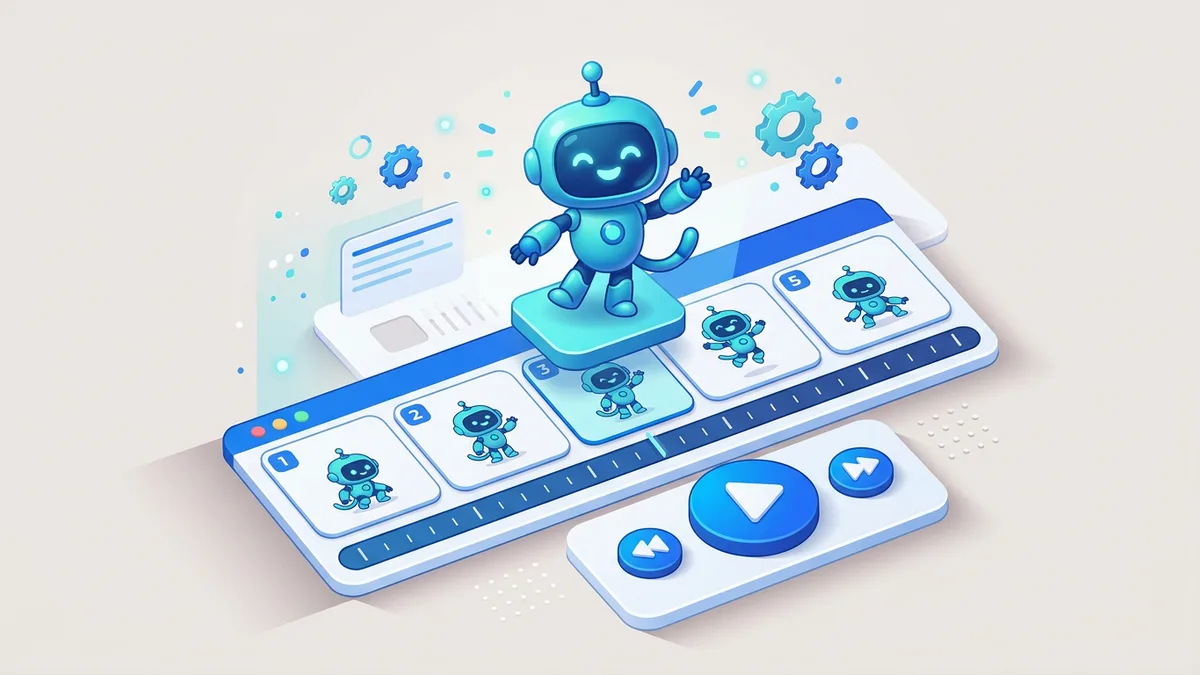
Crear un dibujo animado es básicamente generar la ilusión de movimiento mostrando imágenes una tras otra. Hoy lo puedes hacer con un ordenador o incluso una tablet, software gratuito y algo de paciencia. Aquí tienes el proceso completo, desde la idea hasta el vídeo final, sin tecnicismos innecesarios.
Lo esencial: elige un software (Krita o Blender son gratis y potentes), prepara tu idea y un guion sencillo, dibuja los personajes en capas, anima fotograma a fotograma o por interpolación, y exporta el resultado en MP4.
Cómo crear un dibujo animado paso a paso
El proceso siempre sigue las mismas fases, da igual si haces un GIF de 3 segundos o un corto de varios minutos. Estos son los pasos.
- Define la idea y escribe un guion corto. Anota qué pasa, quién aparece y en qué orden. No hace falta un guion de cine: con describir las acciones y los diálogos principales basta.
- Diseña los personajes y los fondos. Decide cómo se ven, qué colores usan y qué personalidad transmiten. Un villano y un héroe deben distinguirse de un vistazo.
- Monta un storyboard. Dibuja viñetas simples con cada plano para visualizar la historia antes de animar. Aquí detectas problemas de ritmo y cámara casi gratis.
- Elige tu software de animación. Según tu nivel y presupuesto (más abajo tienes una comparativa).
- Crea los assets digitales. Dibuja y colorea cada elemento en capas separadas (cabeza, brazos, piernas, fondo) para poder moverlos por separado.
- Anima la secuencia. Fotograma a fotograma o por interpolación, según el estilo que busques.
- Añade sonido y haz la postproducción. Diálogos, efectos, música, corrección de color.
- Exporta el vídeo final en MP4 para subirlo a YouTube o redes.
Define la idea y el guion
Todo dibujo animado nace de una idea, desde un personaje haciendo una tontería hasta una historia con principio, nudo y desenlace. Conviértela en un guion que describa acciones, emociones y entorno, no solo diálogos. Eso te marca el ritmo y evita que la animación se quede sin rumbo a mitad. Si vas a contar una historia con cierta estructura, las mismas bases de crear un cuento te sirven aquí.
Diseña personajes y escenarios
Dale cara a tu historia. El diseño de cada personaje debe reflejar su personalidad mediante formas, colores y expresiones, de modo que el espectador entienda quién es antes de que hable. Los fondos hacen lo mismo con el ambiente: un bosque oscuro cuenta algo muy distinto a una ciudad luminosa. Si quieres profundizar, mira cómo crear un personaje coherente desde cero.
Haz un storyboard y, si puedes, un animatic
El storyboard es la versión en viñetas de tu guion: una secuencia de bocetos que muestran cada plano, los ángulos de cámara y el flujo de la acción. No tiene que ser bonito, tiene que ser claro. El paso opcional es el animatic: montar esas viñetas en una línea de tiempo con audio provisional para comprobar el timing real antes de animar nada en serio.
Qué software usar para animar
La elección del programa marca tu flujo de trabajo. Depende de tu presupuesto, tu nivel y el estilo (2D tradicional fotograma a fotograma frente a vectorial con rigging). Si empiezas, lo importante es coger una herramienta cómoda y aprender los fundamentos, no buscar la más completa.
Opciones gratuitas y de código abierto
- Krita. Programa de pintura digital con un set de animación sólido. Ideal para fotograma a fotograma y muy intuitivo si vienes de Photoshop.
- OpenToonz. De nivel profesional, usado en su día por Studio Ghibli y liberado como código abierto. Curva de aprendizaje alta, pero con herramientas para producciones grandes.
- Blender (Grease Pencil). El gigante del 3D incluye un módulo para animación 2D completa dentro de un entorno 3D. Muy versátil si quieres explorar ambos mundos.
Opciones profesionales de pago
- Adobe Animate. El antiguo Flash. Estándar para animación vectorial e interactiva en web, TV y videojuegos, con rigging de personajes.
- Toon Boom Harmony. Referencia del 2D profesional, detrás de series como Rick and Morty o Los Simpson. Rigging avanzado, efectos y composición.
- TVPaint Animation. Enfocado en animación bitmap tradicional, simula dibujar sobre papel. Apreciado por quien busca un estilo orgánico.
Comparativa rápida de software
| Software | Tipo | Ideal para | Curva de aprendizaje |
|---|---|---|---|
| Krita | Gratuito | 2D tradicional, principiantes | Baja |
| OpenToonz | Gratuito | Producciones 2D complejas | Alta |
| Blender (Grease Pencil) | Gratuito | 2D dentro de un entorno 3D | Media-alta |
| Adobe Animate | Suscripción | Vectorial, web, juegos | Media |
| Toon Boom Harmony | Suscripción/compra | Producciones de TV y cine | Alta |
Cómo animar: las dos técnicas principales
El objetivo siempre es el mismo, crear la ilusión de movimiento con imágenes fijas. Te ayudará tener en mente los 12 principios de la animación de Disney (anticipación, squash and stretch, timing). No necesitas dominarlos todos para empezar, pero notarás la diferencia en cuanto los apliques.
Del boceto al asset digital
El primer paso real es preparar los assets: personajes, objetos (props) y fondos limpios y coloreados, según tu fase de diseño. Organízalos en capas separadas. Si el personaje tiene cabeza, torso, brazos y piernas en capas distintas, podrás moverlos de forma independiente sin redibujar.
Animación fotograma a fotograma
La técnica clásica: dibujas cada fotograma de forma individual. Para levantar un brazo, dibujas la posición en el fotograma 1, una ligeramente distinta en el 2, y así sucesivamente. Es laboriosa, pero da control artístico total y movimientos muy orgánicos. Para entender la base de esta técnica viene bien ver cómo se monta un GIF animado, que no deja de ser una secuencia de imágenes mostradas rápido.
Animación por interpolación (tweening)
Mucho más rápida y posible gracias al software. Solo defines los fotogramas clave (keyframes): inicio y fin del movimiento. Pones el brazo abajo en el fotograma 1 y arriba en el 20, y el programa calcula los intermedios para crear una transición suave. Es ideal para movimientos simples (mover, rotar o escalar un objeto). Para personajes se usa el rigging: un esqueleto digital que te deja manipular las partes sin redibujar.
Postproducción: sonido, montaje y exportación
Terminar de animar no es el final. La postproducción une las piezas y da el pulido que convierte una buena animación en algo memorable.
Añade sonido y música
El audio es la mitad de la experiencia. Una animación muda se siente vacía. En esta fase añades:
- Diálogos. Sincronizas las voces con el movimiento de las bocas (lip-sync).
- Efectos de sonido (SFX). Pasos, puertas, explosiones. Dan credibilidad al mundo que has creado.
- Música. Fija el tono emocional: una melodía alegre o una de suspense cambian por completo una misma escena.
Edición final y exportación
Importa todas tus escenas y el audio a un editor de vídeo (Adobe Premiere, DaVinci Resolve o el propio editor de Blender). Monta las escenas en orden, ajusta el ritmo, aplica corrección de color para una apariencia consistente y añade títulos o créditos. Cuando estés conforme, exporta o renderiza el proyecto en un formato estándar como MP4 y compártelo donde quieras. Si tu idea no es un corto narrativo sino un clip más sencillo, también puedes plantear un vídeo animado más directo.
Preguntas frecuentes
¿Necesito saber dibujar muy bien para crear un dibujo animado?
No es imprescindible. Tener buena mano ayuda, pero hay estilos que apenas lo requieren, como la animación por recortes (cut-out) o con formas geométricas simples. También puedes usar personajes y assets prediseñados. Lo decisivo es entender los principios de la animación, como el timing y el movimiento, más que la complejidad del trazo.
¿Qué es mejor, fotograma a fotograma o interpolación?
Ninguna es mejor en abstracto, son técnicas con usos distintos. El fotograma a fotograma da control artístico total y movimientos orgánicos, pero es lento. La interpolación (tweening) es rápida y eficiente, perfecta para movimientos mecánicos o plazos ajustados. Lo habitual es combinar ambas en un mismo proyecto.
¿Cuánto se tarda en hacer un corto animado de un minuto?
Depende mucho del estilo y la técnica. Un minuto son 1.440 fotogramas a 24 fps. Con interpolación y un estilo sencillo puede salir en una semana; un fotograma a fotograma detallado hecho por una sola persona puede llevar varios meses. La planificación y la postproducción también suman tiempo.
¿Puedo crear dibujos animados desde el móvil o la tablet?
Sí. Hay apps muy capaces, sobre todo para iPad. Procreate Dreams, Callipeg o FlipaClip ofrecen animación fotograma a fotograma y, en algunos casos, líneas de tiempo con varias pistas de audio y vídeo. Son una opción estupenda para empezar o practicar en cualquier sitio.
¿Cuántos fotogramas por segundo necesito?
Para la mayoría de proyectos, 24 fps es el estándar de cine y se ve muy fluido. Muchas series animadas trabajan “a dos” (un dibujo cada dos fotogramas), lo que reduce el trabajo a la mitad y sigue viéndose bien. Si quieres ahorrar esfuerzo al empezar, 12 fps reales es perfectamente válido para estilos simples.
Guías relacionadas
Cómo crear un vídeo animado paso a paso
Aprende cómo crear un vídeo animado desde cero: guion, diseño, animación y sonido, con las mejores herramientas para principiantes y profesionales.
Ver la guía