Cómo digitalizar tu firma manuscrita (y ponerla en un PDF o Word)
Cómo convertir tu firma de papel en una imagen digital con fondo transparente y colocarla en un PDF o Word. Paso a paso, desde el móvil o el ordenador, gratis.
En esta guía
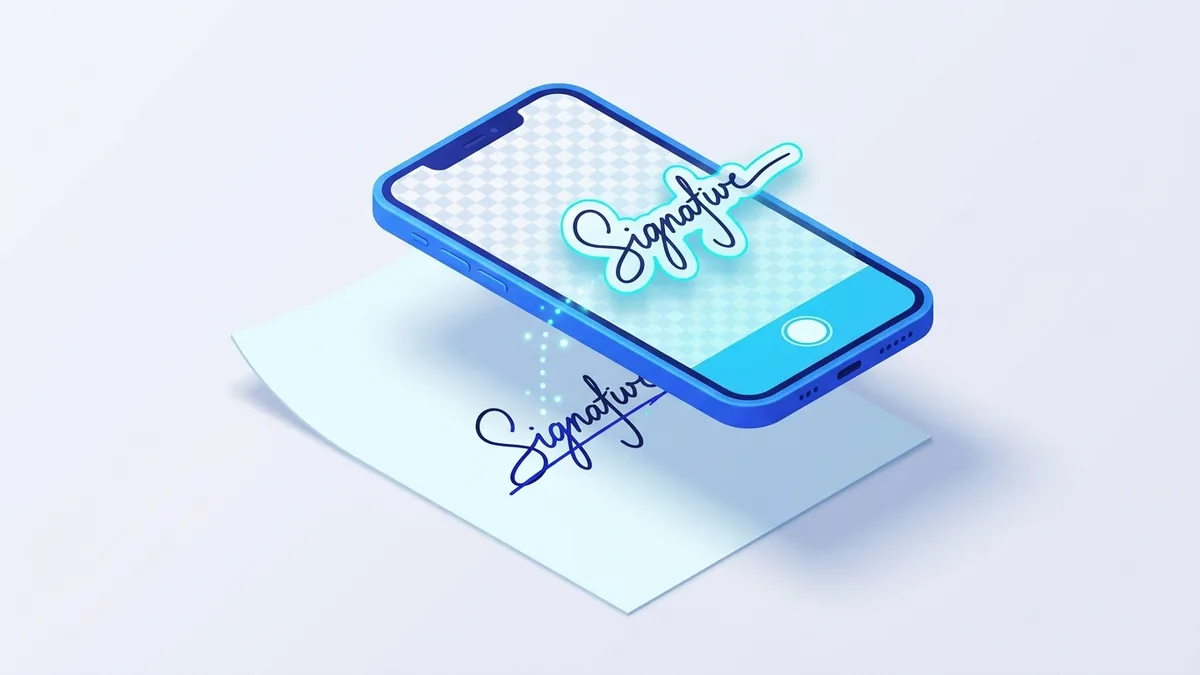
Digitalizar tu firma es convertir la que haces en papel en una imagen con fondo transparente que puedes colocar en cualquier documento. No tiene validez legal por sí sola (para eso está la firma electrónica), pero es perfecta para acuerdos del día a día, presupuestos o cartas.
Lo esencial: firma en un papel blanco, hazle una foto bien iluminada, recórtala y quítale el fondo (deja la firma sobre transparencia) y guárdala en PNG. Luego la insertas como imagen en Word, PDF o donde quieras.
Cómo digitalizar tu firma paso a paso
- Firma en papel blanco con un rotulador o bolígrafo de trazo grueso y oscuro. Cuanto más limpio el trazo, mejor queda.
- Hazle una foto o escanéala con buena luz y sin sombras, lo más recta posible.
- Recorta la imagen para dejar solo la firma.
- Quita el fondo para que quede transparente: usa una web como remove.bg o la opción «quitar fondo» de Canva o Photoshop. Así la firma se ve sobre cualquier color. Tienes el detalle en fondo transparente en Photoshop.
- Guárdala en PNG (el formato que conserva la transparencia; el JPG no la admite).
Con eso ya tienes tu firma lista para reutilizar siempre.
Cómo insertarla en un documento
- En Word: Insertar → Imágenes, coloca la firma y ajusta el tamaño. Puedes guardarla como «Elemento rápido» para reutilizarla.
- En un PDF: ábrelo con Adobe Acrobat Reader, usa Rellenar y firmar → Añadir firma → Imagen y sube tu PNG. Más opciones en crear una firma digital.
- Desde el móvil: muchas apps de notas o de PDF permiten dibujar la firma con el dedo, que es otra forma rápida de digitalizarla.
Preguntas frecuentes
¿Tiene validez legal una firma escaneada?
Poca para asuntos importantes: es solo una imagen, no garantiza quién firmó ni que el documento no se haya modificado. Para validez legal necesitas una firma electrónica con certificado.
¿En qué formato guardo mi firma digitalizada?
En PNG, porque mantiene el fondo transparente y se ve bien sobre cualquier documento. Evita el JPG, que añade un fondo blanco.
¿Cómo le quito el fondo blanco a mi firma?
Sube la foto a remove.bg o usa la función de quitar fondo de Canva o Photoshop, y exporta en PNG. La firma quedará sobre transparencia, lista para superponer.
Guías relacionadas

Cómo crear un archivo PDF gratis (Word, Mac y online)
Aprende a crear un archivo PDF gratis desde Word, Mac, el móvil o un conversor online. Pasos rápidos para guardar cualquier documento en formato PDF.
Ver la guía
Cómo crear una firma digital (para firmar un PDF o con validez legal)
Cómo crear una firma digital: la forma rápida para firmar un PDF gratis y la firma con validez legal en España (certificado FNMT, DNIe y AutoFirma). Paso a paso.
Ver la guía
Cómo crear un índice en Word paso a paso
Aprende a crear un índice en Word paso a paso: tabla de contenido automática, índice alfabético y tabla de ilustraciones, en PC y Mac, sin complicarte.
Ver la guía
Cómo crear una firma electrónica con validez legal en España
Cómo conseguir y usar la firma electrónica en España: certificado de la FNMT, DNIe y Cl@ve, instalar AutoFirma y firmar trámites oficiales con validez legal.
Ver la guía