Cómo crear un tono de llamada para Android
Aprende a crear un tono de llamada para Android desde el móvil o el PC: recorta la canción, ajusta la calidad y asígnalo en minutos.
En esta guía
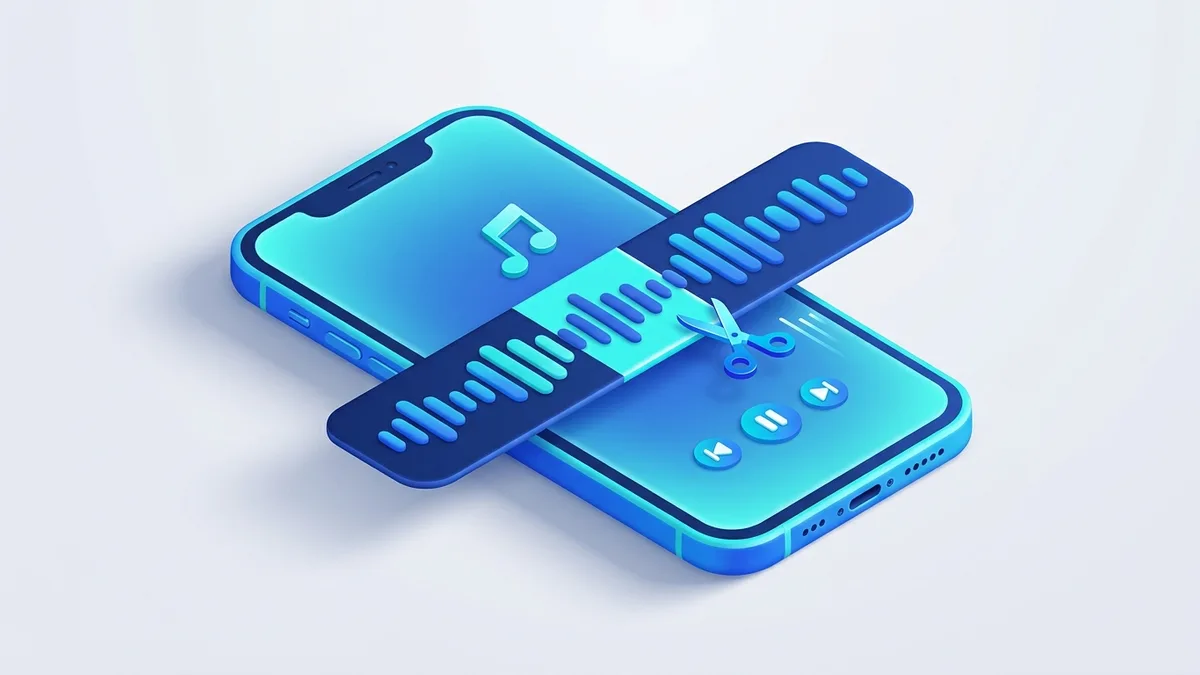
Para crear un tono de llamada para Android, recorta un fragmento de 15 a 30 segundos de cualquier canción o nota de voz, guárdalo en formato MP3 u OGG dentro de la carpeta /Ringtones del teléfono y selecciónalo en los ajustes de sonido. Puedes hacerlo desde el propio móvil con una app gratuita o desde el ordenador si quieres más control sobre la calidad.
Lo esencial: recorta un audio de 15-30 segundos, expórtalo como MP3 a 128-192 kbps, colócalo en la carpeta /Ringtones del almacenamiento interno y elígelo en Ajustes > Sonido y vibración > Tono de llamada.
Cómo crear el tono desde el propio móvil
La vía más rápida no necesita ordenador. Instala desde Google Play una app de recorte de audio como Ringtone Maker o MP3 Cutter (ambas gratuitas) y trabaja directamente sobre un archivo que ya tengas en el teléfono.
- Abre la app y concédele permiso de almacenamiento.
- Selecciona el audio: una canción, una nota de voz o un clip ya convertido.
- Desliza los marcadores de inicio y fin para acotar el fragmento que quieras (15-30 segundos es lo ideal).
- Activa Fade in / Fade out para que entre y salga sin cortes secos. Si el volumen es bajo, usa la normalización con moderación.
- Exporta como MP3 a 128-192 kbps (o como OGG) y, al guardar, elige la opción “Ringtone” o “Tono de llamada”.
Al guardarlo como tono, la app lo coloca sola en la carpeta /Ringtones. Algunas, si les das permiso para “Modificar ajustes del sistema”, incluso lo establecen como tono predeterminado sin que tengas que tocar nada más.
Cómo crear el tono desde el PC o Mac con Audacity
Si buscas precisión (limpiar ruido, igualar volumen, ajustar el corte al milisegundo), edítalo en el ordenador con Audacity, que es gratuito y funciona en Windows, Mac y Linux.
- Importa la canción o el clip en Audacity arrastrándolo a la ventana.
- Localiza el mejor punto de inicio y fin sobre la forma de onda. Corta buscando los cruces por cero para evitar “clicks”.
- Aplica Fade in / Fade out a los extremos del fragmento.
- Usa Normalizar a -1,0 dB y, si hace falta más claridad, un Compresor suave (ratio 2:1, umbral entre -18 y -12 dB).
- Exporta como MP3 a 128-192 kbps o como OGG a 44.1 kHz.
- Conecta el móvil por USB en modo “Transferencia de archivos (MTP)” o súbelo a la nube, y mueve el archivo a la carpeta
/Ringtonesdel almacenamiento interno.
Renombra el archivo con algo descriptivo (por ejemplo, tono-guitarra-30s.mp3) para encontrarlo rápido en la lista de tonos.
Cómo asignar el tono en Android
Con el archivo ya en /Ringtones, solo falta seleccionarlo:
- Tono general: ve a Ajustes > Sonido y vibración > Tono de llamada y elige el tuyo. Si no aparece, comprueba que está en la memoria interna (no en la SD) y que el nombre no tiene caracteres raros.
- Tono por contacto: abre Contactos, entra en la persona, toca el menú (⋮) y pulsa Establecer tono. Así cada llamada suena distinta según quién llame.
- Notificaciones y alarmas: guarda el archivo en
/Notificationso/Alarmsy selecciónalo desde la app de Reloj o desde los ajustes de notificaciones.
Qué formatos y duración admite Android
Android reproduce MP3, OGG, WAV y M4A/AAC como tonos, pero MP3 y OGG son las opciones más seguras por su compatibilidad y su tamaño contenido. Apunta a 128-192 kbps para un buen equilibrio entre calidad y peso.
La duración recomendada es de 15 a 30 segundos: suficiente para reconocer la melodía sin que el archivo pese de más ni resulte cansino. Si el audio original es un .opus (como las notas de voz de WhatsApp), conviértelo antes a MP3 u OGG, porque ese formato no siempre se reconoce como tono.
Un apunte legal: las canciones de servicios como Spotify o Apple Music van protegidas con DRM y no se pueden convertir en tono. Sí valen los archivos comprados sin DRM, el audio libre de derechos, las grabaciones propias y las notas de voz.
Comparativa de métodos
| Método | Control de edición | Dificultad | Tiempo | Ideal para |
|---|---|---|---|---|
| App en el móvil (Ringtone Maker / MP3 Cutter) | Medio | Baja | 3-5 min | Recorte rápido sin ordenador |
| PC o Mac con Audacity | Alto | Media | 5-10 min | Máxima calidad y precisión |
| Archivo ya listo, sin editar | Bajo | Muy baja | 1-2 min | Usar una pista que ya esté recortada |
Solución de problemas
Si el tono no aparece en la lista, reinicia el móvil o borra la caché de la app Almacenamiento de medios (el nombre cambia según el fabricante). Verifica que el archivo esté en /Ringtones del almacenamiento interno, con extensión compatible y sin DRM.
Cuando se oye bajo o saturado, vuelve a revisar la normalización (a -1 dB) y aplica una compresión ligera. Un pequeño realce entre 2 y 4 kHz aporta claridad sin necesidad de subir el volumen general, y los fundidos evitan ese arranque brusco que molesta al primer segundo.
Antes de mover archivos entre carpetas conviene hacer una copia de seguridad de Android. Y si borraste por error el clip que querías usar, puedes intentar recuperar archivos borrados en Android. Si tienes un iPhone en casa, el proceso cambia: mira cómo crear un tono de llamada para iPhone.
Preguntas frecuentes
¿Qué formato y duración recomienda Android para un tono?
MP3 y OGG funcionan en casi todos los dispositivos. Apunta a 128-192 kbps y una duración de entre 15 y 30 segundos, con fundidos de entrada y salida para evitar cortes bruscos.
¿Puedo usar canciones de Spotify o Apple Music como tono?
No de forma legal: suelen estar protegidas con DRM y no se pueden convertir. Usa archivos comprados sin DRM, audio libre de derechos o grabaciones propias.
¿Cómo asigno un tono distinto a un contacto?
Abre Contactos, entra en la persona, toca el menú (⋮) y elige “Establecer tono”. El texto exacto puede variar según la app de Contactos y la capa del fabricante.
Mi archivo no aparece en la lista de tonos, ¿qué hago?
Comprueba que está en /Ringtones del almacenamiento interno y que el formato es compatible (MP3, OGG, WAV o M4A), y reinicia el móvil. Si sigue sin salir, borra la caché de “Almacenamiento de medios”.
¿Cómo uso un fragmento de vídeo o una nota de WhatsApp como tono?
Convierte el audio a MP3 u OGG con una app de edición, recorta el fragmento que quieras y guárdalo en /Ringtones. Las notas de WhatsApp llegan en .opus, así que necesitan esa conversión previa.
Guías relacionadas

Cómo crear una copia de seguridad de Android
Aprende a crear una copia de seguridad de Android paso a paso con Google, fotos, WhatsApp y PC. Guarda contactos, apps y ajustes en minutos.
Ver la guía
Cómo crear un punto de acceso WiFi en Android
Crea un punto de acceso WiFi en Android en menos de un minuto: activa la zona Wi-Fi, configura contraseña segura y comparte tus datos móviles sin riesgos.
Ver la guía