Cómo crear un tono de llamada para iPhone gratis
Crea un tono de llamada para iPhone gratis con tu canción favorita: pasos con GarageBand, Finder e iTunes, formato M4R y trucos para que suene perfecto.
En esta guía
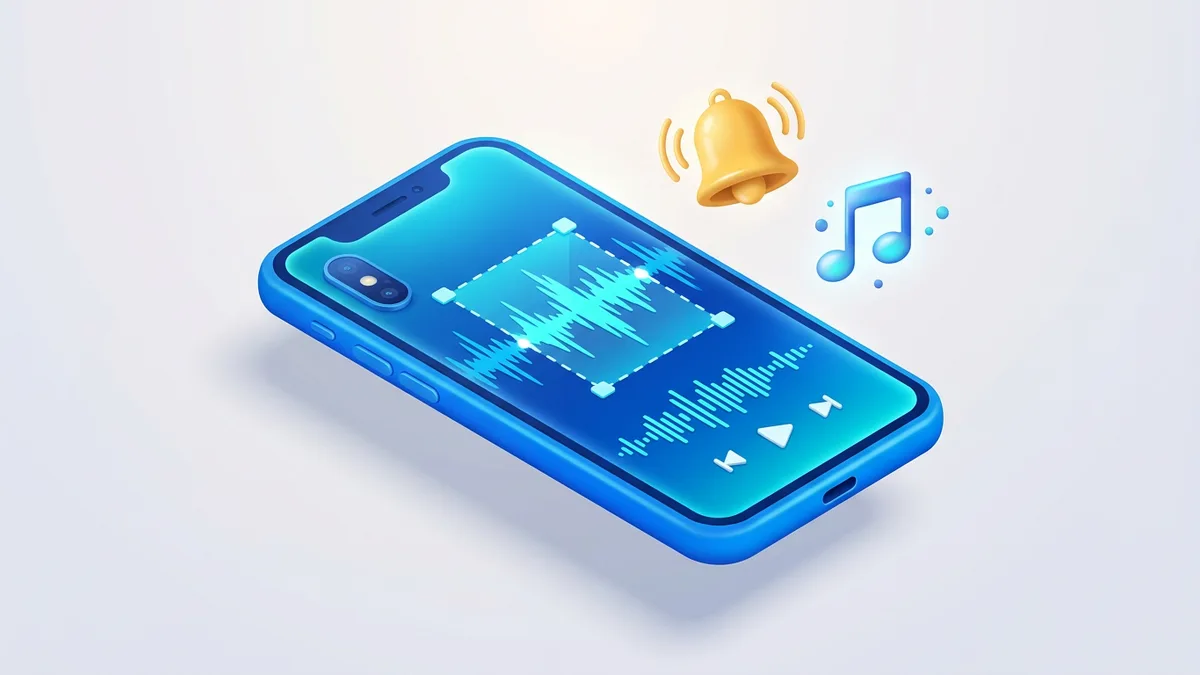
Crear un tono de llamada para iPhone con tu canción favorita es gratis y no necesitas experiencia en edición de audio. Solo tienes que recortar el fragmento a unos 30 segundos, convertirlo al formato M4R y asignarlo en Ajustes. Puedes hacerlo solo con el móvil usando GarageBand o desde el ordenador con Finder (Mac) o iTunes (Windows).
Lo esencial: abre GarageBand en el iPhone, importa el audio, recórtalo a 30 segundos como máximo y exporta con Compartir > Tono. Luego asígnalo en Ajustes > Sonidos y vibraciones > Tono de llamada.
Método 1: con GarageBand en el iPhone (sin ordenador)
Es la vía más rápida y no necesitas cables ni programas de escritorio. GarageBand es gratuita en la App Store y recorta, normaliza y exporta el tono directamente al sistema. El único límite es que el archivo final no puede superar los 30 segundos; si tu selección es más larga, GarageBand la ajusta al exportar.
- Instala y abre GarageBand, crea un proyecto nuevo (cualquier instrumento) y toca el icono de pistas para ver el editor.
- Toca el icono de bucles (con forma de lazo), entra en la pestaña Archivos > Explorar ítems desde la app Archivos e importa tu canción (MP3, WAV, AAC).
- Arrastra el audio a la línea de tiempo y recórtalo a 20-30 segundos. Si quieres, aplica un fundido de entrada y salida moviendo los manejadores y baja el volumen de la pista para evitar saturación.
- Verifica que la longitud total no pase de 30 segundos. Toca Mis canciones para guardar.
- Mantén pulsado el proyecto > Compartir > Tono. Ponle un nombre y confirma; GarageBand recortará si hace falta.
- Elige Usar el sonido como… para asignarlo ya como tono de llamada, tono de mensaje o tono de un contacto. También puedes guardarlo solo en Tonos y elegirlo más tarde en Ajustes.
Si el volumen queda bajo, duplica la región de audio en la misma posición y baja un poco el nivel de cada pista: suman sin saturar. Para empezar en un punto concreto (por ejemplo, el estribillo), localiza primero ese fragmento en el archivo original y guárdalo recortado antes de importarlo.
Método 2: con Finder (Mac) o iTunes (Windows)
Este método da más control sobre el recorte y la calidad, y es ideal si ya tienes los archivos en el ordenador. La idea es la misma en los dos sistemas: conviertes la canción a AAC, cambias la extensión a .m4r y la pasas al iPhone por cable. En Mac usas la app Música para convertir y Finder para transferir; en Windows lo haces todo con iTunes.
En Mac (Música + Finder)
- Abre Música y ve a Música > Ajustes > Archivos > Ajustes de importación. Selecciona Codificador AAC.
- Importa la canción, selecciónala y define el tramo en Información > Opciones > Hora de inicio y Hora de parada (20-30 s). Aplica los cambios.
- Con la pista seleccionada, ve a Archivo > Convertir > Crear versión AAC. Se generará un duplicado más corto.
- Haz clic derecho en ese archivo AAC y elige Mostrar en el Finder. Cambia la extensión de
.m4aa.m4r. - Conecta el iPhone por cable, abre Finder, selecciónalo en la barra lateral y arrastra el
.m4rsobre el panel del dispositivo. El tono se copiará. - En el iPhone, abre Ajustes > Sonidos y vibraciones > Tono de llamada y selecciónalo.
En Windows (iTunes)
- Abre iTunes > Editar > Preferencias > General > Ajustes de importación y elige Codificador AAC.
- Añade la canción, haz clic derecho > Información > Opciones y define inicio y parada (20-30 s). Guarda.
- Con la pista seleccionada, ve a Archivo > Convertir > Crear versión AAC. Luego haz clic derecho > Mostrar en el Explorador de Windows y cambia la extensión de
.m4aa.m4r. - Conecta el iPhone, pulsa el icono del dispositivo en iTunes y arrastra el
.m4rsobre En mi dispositivo (a la sección Tonos si aparece, o directamente sobre el nombre del dispositivo). - En el iPhone, elige el tono en Ajustes > Sonidos y vibraciones.
Comparativa rápida de métodos
| Método | Dispositivo | Dificultad | Tiempo aprox. | Edición | Coste |
|---|---|---|---|---|---|
| GarageBand en iPhone | Solo iPhone | Baja | 5-10 min | Recorte, volumen, fundidos | Gratis |
| Música + Finder (Mac) | Mac + iPhone | Media | 7-12 min | Recorte preciso | Gratis |
| iTunes (Windows) | PC + iPhone | Media | 7-12 min | Recorte preciso | Gratis |
Requisitos y formato del archivo
Los tonos de iPhone usan el formato M4R, que en realidad es un archivo AAC con otra extensión. Casi cualquier MP3, WAV o AAC se convierte a M4R en segundos. Lo que importa es la duración: iOS clasifica como tono los archivos de unos 30 segundos o menos.
- Formato de salida:
.m4r(AAC) - Duración recomendada: 20-30 segundos
- Volumen: ajústalo para evitar distorsión y aplica fundido de entrada y salida si puedes
- Dónde asignarlo: Ajustes > Sonidos y vibraciones > Tono de llamada
Ten en cuenta que no podrás convertir pistas con DRM, como las que descargas de Apple Music en streaming. Sí funciona con canciones propias sin protección, audios grabados por ti, archivos libres o compras antiguas de iTunes sin DRM. Antes de trastear con la configuración, conviene tener una copia de seguridad del iPhone reciente por si quieres restaurar algo.
Consejos para que el tono suene bien y solución de problemas
Para que suene limpio en el altavoz, normaliza el nivel y evita graves excesivos. Un recorte de 24-28 segundos con un fundido de salida suave suele funcionar muy bien. Si la intro tarda en arrancar, empieza directamente en el estribillo.
- Optimiza el inicio: recorta en un punto con impacto (el drop o el estribillo) para que se reconozca al instante.
- Controla el volumen: sube con moderación; si satura en el altavoz, baja 1-2 dB y aplica un limitador suave.
- Gestiona varios tonos: ponles nombres claros y borra los que no uses desde Ajustes > Sonidos y vibraciones > Tono de llamada > Editar.
- Tonos por contacto: en la app Contactos, edita el contacto > Tono de llamada > elige tu M4R.
Si el tono no aparece en Ajustes, comprueba que la extensión sea .m4r, que no pase de 30 segundos y que lo hayas copiado bien al dispositivo. A veces ayuda desconectar y reconectar el cable o reiniciar Finder o iTunes. Para hacer lo mismo en otro sistema, mira cómo crear un tono de llamada para Android con pasos adaptados a ese ecosistema.
Preguntas frecuentes
¿Qué formato y duración necesita un tono en iPhone?
El iPhone usa el formato .m4r (que es AAC con otra extensión). La duración recomendada es de 20 a 30 segundos, y desde GarageBand en iOS el corte máximo es de 30 segundos. Si te pasas, el sistema no lo reconocerá como tono de llamada.
¿Puedo usar canciones de Apple Music?
No, si son canciones de streaming. Las pistas con DRM no se pueden convertir a M4R. Necesitas archivos sin protección: música propia, audios que hayas grabado tú, archivos libres o compras antiguas de iTunes sin DRM.
El tono no aparece en Ajustes, ¿qué hago?
Verifica que el archivo tenga extensión .m4r, que no supere los 30 segundos y que se haya copiado al dispositivo (arrastrándolo en Finder o iTunes). Si sigue sin salir, reinicia el iPhone y el ordenador y prueba con otro cable USB.
¿Cómo pongo un tono distinto para un contacto?
Abre la app Contactos, entra en el contacto y pulsa Editar > Tono de llamada. Ahí eliges tu tono personalizado y guardas. A partir de ese momento, ese contacto sonará con el tono que le hayas asignado.
¿Puedo crear un tono sin ordenador?
Sí. Con GarageBand en el propio iPhone importas el audio, lo recortas, le añades fundidos y lo exportas como tono directamente al sistema. No necesitas cable, Mac ni iTunes en ningún momento.
Guías relacionadas
Cómo crear una copia de seguridad del iPhone
Aprende cómo crear una copia de seguridad del iPhone en iCloud o en tu ordenador paso a paso, qué se guarda y cómo evitar perder tus datos.
Ver la guía